ابدأ بهويتك الرقمية من سؤال الزائر
تخيّل شخصًا يفتح صفحتك بعد لقاء عمل. يجب أن يفهم بسرعة من أنت، وما طبيعة عملك، وكيف يتواصل أو يطّلع على ما يفيده. اكتب هذه الإجابات الثلاث قبل فتح المحرّر. قد يحتاج ملف مستشار مستقل إلى نبذة واضحة ونموذج عمل ووسيلة اتصال. أما ممثل شركة فقد يحتاج إلى منصبه وبيانات العلامة المعتمدة وطريق واضح للوصول إلى الشركة. نظّم الصفحة حول حاجة الزائر، لا حول عدد الحقول المتاحة في النموذج.
للمقارنة الأوسع بين الهوية الشخصية وهوية النشاط التجاري، ابدأ بـ دليل الهوية الرقمية للأفراد والأعمال؛ يركز هذا المقال على إعداد الصفحة واختبارها.
اختر إجراءً رئيسيًا واحدًا للشاشة الأولى. أضف إجراءً ثانيًا فقط إذا كانت له وظيفة مختلفة. يمكن أن يكون «شاهد أعمالي» و«تواصل معي» خيارين مفهومين، بينما لا تفيد ثلاثة أزرار تقود إلى الصفحة الرئيسية نفسها. اكتب اسمًا ومسمى تعريفيًا يستطيع الزائر ربطهما بالشخص أو النشاط، ووصفًا عمليًا بدل عبارة تسويقية عامة.
شاهد مثالًا تجريبيًا واضحًا: افتح نموذج الهوية العربية من ADMAL وراجع ما يظهر قبل التمرير: التعريف، والوصف المختصر، ووسائل التواصل. الصفحة تنبّه صراحةً إلى أن بياناتها تجريبية. أرقام الهاتف والبريد والوجهات الأخرى فيها أمثلة غير حقيقية؛ فلا تستخدم أزرارها للحكم على عمل روابط عميل. قارن ترتيب المعلومات وتسميات الأزرار بصفحتك العامة، ثم اختبر وجهاتك الحقيقية على حدة.
افتح عنصر ADMAL Digital الصحيح
يبدأ دليل ADMAL الرسمي بتحديد العنصر الموجود في «بطاقاتي» أو «رموز QR». افتحه، ثم استخدم زر التحرير الذي يظهر لك، مثل «ابدأ الآن» أو «إعدادات النموذج / تعديل». «بطاقاتي» تخص الهوية المرتبطة بمنتج فعلي، بينما يدير «My QR» عنصر QR الرقمي. تأكد من العنصر ورابطه العام قبل تعديل المحتوى حتى لا تغيّر وجهة غير مقصودة.
إذا تغيّر رقم هاتفك أو صورة أو رابط، عدّل الهوية الموجودة. إنشاء QR جديد لتغيير تفصيل واحد قد يترك روابط سبق أن شاركتها أو طبعتها متصلة بعنصر مختلف. وإذا احتجت إلى إيقاف الظهور العام مؤقتًا أثناء العمل، استخدم أدوات الحساب المتاحة ثم أعد الاختبار قبل التفعيل. الحذف ليس بديلًا مناسبًا عن الإيقاف المؤقت.
اختر نوع الصفحة ثم النمط البصري
يميّز ADMAL بين نوع الصفحة الذي يحدد وظيفتها، والنمط الذي يحدد طريقة عرضها. ينصح دليل الأنواع والأنماط بتحديد الغرض أولًا، ثم مراجعة المعاينة الفعلية قبل تطبيق الشكل. للتعريف بشخص أو نشاط تجاري، استخدم المسار المناسب الذي يتيحه حسابك. صفحات القائمة أو الحيوان الأليف أو وجهة التقييم تخدم مهامًا أخرى. تغيير نوع الصفحة لمجرد الحصول على شكل مختلف قد يغيّر الحقول الظاهرة في المحرّر أيضًا.
| القرار | اسأل نفسك | تحقق في المعاينة |
|---|---|---|
| نوع الصفحة | ما الذي يجب أن يفعله الزائر هنا؟ | الصفحة تدعم هذا الإجراء. |
| النمط | أي ترتيب يعرض المعلومات بوضوح؟ | الحقول المختارة ظاهرة وسهلة القراءة. |
| الإجراء الأساسي | ما الخطوة التالية الأكثر فائدة؟ | اسم الزر يطابق وجهته. |
املأ الحقول التي تساعد الزائر على التصرف
ابدأ بالاسم العام، والمسمى المختصر، ووصف واضح لما تقدمه فعلًا. أضف رقم هاتف أو بريدًا إلكترونيًا إذا كنت تريد استخدامه لاستقبال تواصل العملاء. ضع الرابط الكامل للموقع أو الخريطة أو الحساب الاجتماعي، بدل اسم مستخدم وحده أو صفحة عامة لم تختبرها. إذا كان ملف تعريفي أو معرض أعمال يجيب عن سؤال متكرر، أعطه اسمًا يشرح محتواه واختبر صلاحية عرضه وأنت غير مسجّل الدخول.
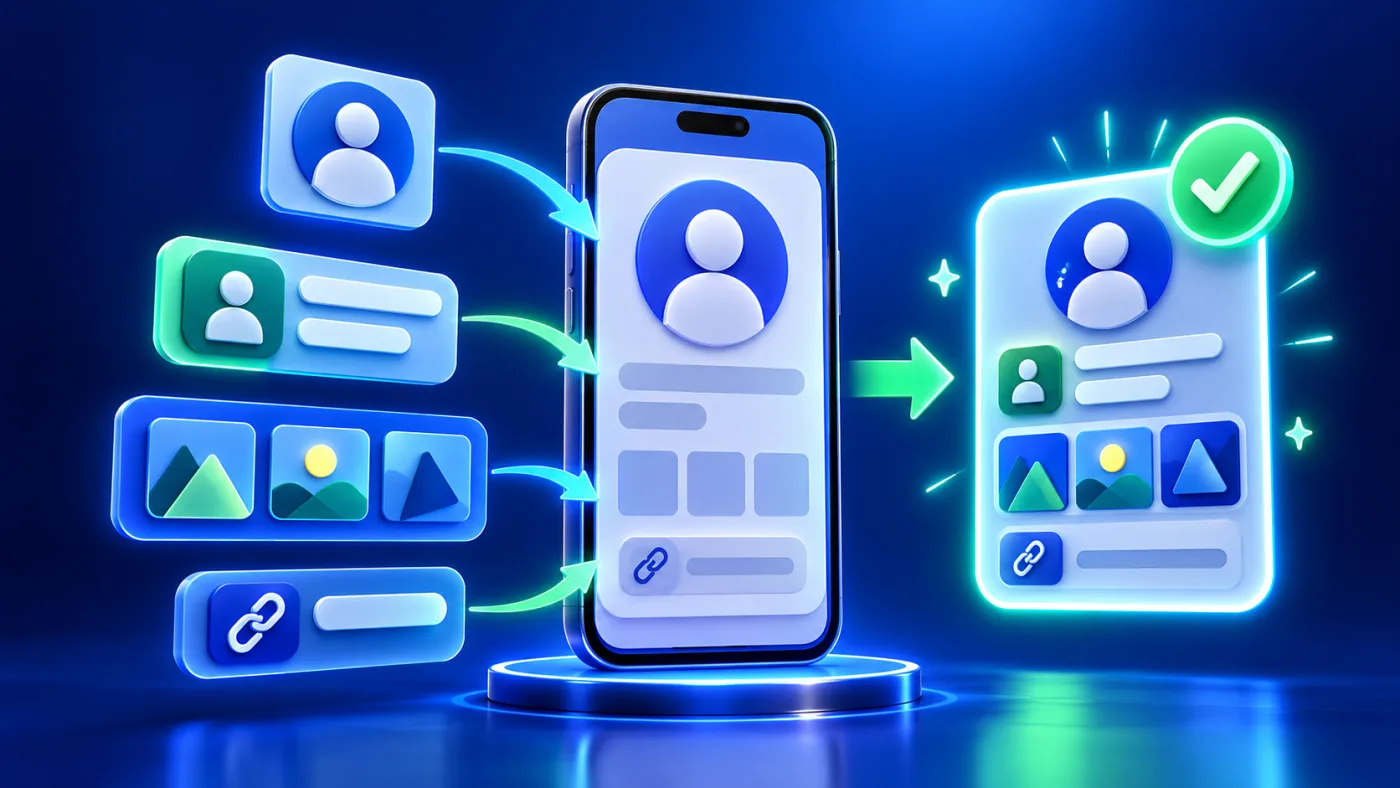
يعرض دليل حقول Profile / Business صورًا وروابط ووسائل اتصال وأقسامًا إضافية. ظهور الحقول يعتمد على نوع الصفحة والنمط والحساب. اتبع ما يعرضه محرّر العنصر الذي تعمل عليه، ولا تفترض أن كل حقل موثّق سيظهر في كل شكل. غياب حقل صورة قد يكون نتيجة اختيار النمط، وليس خللًا. واتبع الحد المبيّن بجانب حقل رفع الصورة الحالي.
- الهوية: استخدم اسمًا ومسمى ووصفًا يطابقون الشخص أو النشاط المعروض.
- التواصل: جرّب الهاتف والبريد وتطبيق المراسلة من جهة الزائر.
- الروابط: اكتب تسميات واضحة وافتح كل وجهة عامة من جهاز آخر.
- الصور: اختر صورًا واضحة وحديثة وراجع قصّها على الهاتف في المعاينة الفعلية.
للصور ذات المعنى، اكتب نصًا بديلًا موجزًا يشرح دورها؛ ويمكن ترك الصور الزخرفية بلا وصف بديل. يوضح دليل W3C لاتخاذ قرار النص البديل طريقة الاختيار.
خطوات عملية لإعداد هويتك الرقمية
- حدّد الهدفاكتب سؤال الزائر والإجراء الأساسي الذي يجب أن تساعده الصفحة عليه.
- افتح العنصراعثر على الهوية الموجودة في «بطاقاتي» أو «رموز QR» وافتح محرّرها.
- اخترطابق نوع الصفحة مع الوظيفة، ثم راجع الأنماط المتاحة.
- املأأضف البيانات والروابط والصور العامة المناسبة، واترك الأقسام غير اللازمة.
- احفظاستخدم «حفظ التغييرات» وراجع النصوص والصور والترتيب في المعاينة.
- اختبرافتح «عرض» أو الرابط العام من هاتف آخر، وجرّب الأزرار المقصودة.
هذا التسلسل مستند إلى دليل ADMAL المنشور. قد تختلف تسمية الزر بحسب الشاشة أو الحساب؛ اتبع وظيفة الزر الموضحة. يجب أن يكون الفحص الأخير على الصفحة العامة الحقيقية. المعاينة داخل المحرّر وحدها لا تثبت أن الزائر يستطيع فتح رابط خارجي أو عرض ملف أو إكمال إجراء تواصل.
مثال تطبيقي: صفحة تواصل لمستشار
لنفترض أن مستشارًا يقابل عملاء محتملين وجهًا لوجه. يريد الزائر معرفة اسم المستشار، وفهم خدمته بإيجاز، والاختيار بين مشاهدة نماذج العمل أو التواصل المباشر. يفتح المستشار ملفه الموجود، ويختار نمط Profile مناسبًا، ويكتب دوره بلغة بسيطة، ويضيف رابطًا عامًا لمعرض الأعمال. بعد الحفظ يفتح الصفحة من هاتف ثانٍ غير مسجّل الدخول. يتأكد أن المعرض لا يطلب دخولًا خاصًا وأن زر التواصل يصل إلى الوجهة المقصودة.
يثبت هذا الاختبار المسار والسلوك الظاهرين على الجهاز المختبَر فقط. لا يثبت أن الزائر أرسل رسالة أو أصبح عميلًا أو اشترى خدمة. وعندما يغيّر المستشار رابط المعرض لاحقًا، يعدّل العنصر الموجود ويكرر اختبار الزائر. وإذا كان الرابط سيُطبع في QR ثابت على منتج فعلي، يجب تأكيد وجهة الطباعة قبل التصنيع.
راجع الخصوصية وأخطاء الإعداد الشائعة
- العنصر الخاطئ: قارن الرابط العام بالعنصر الذي تريد مشاركته قبل التعديل.
- رابط ناقص: استخدم الوجهة الكاملة وافتحها وأنت غير مسجّل الدخول.
- بيانات شخصية زائدة: انشر ما يحتاجه الزائر فقط، وافحص الصور والملفات بحثًا عن معلومات خاصة.
- زر لا يعمل: جرّب الاتصال والبريد والمراسلة والخريطة والملفات من هاتف آخر.
- عرض هاتف غير واضح: راجع قصّ الصور، وحجم النص، واتجاه العربية والإنجليزية معًا.
- افتراض توفر ميزة: افحص المحرّر والحساب الحاليين قبل الوعد بحقل ظهر في نمط آخر.
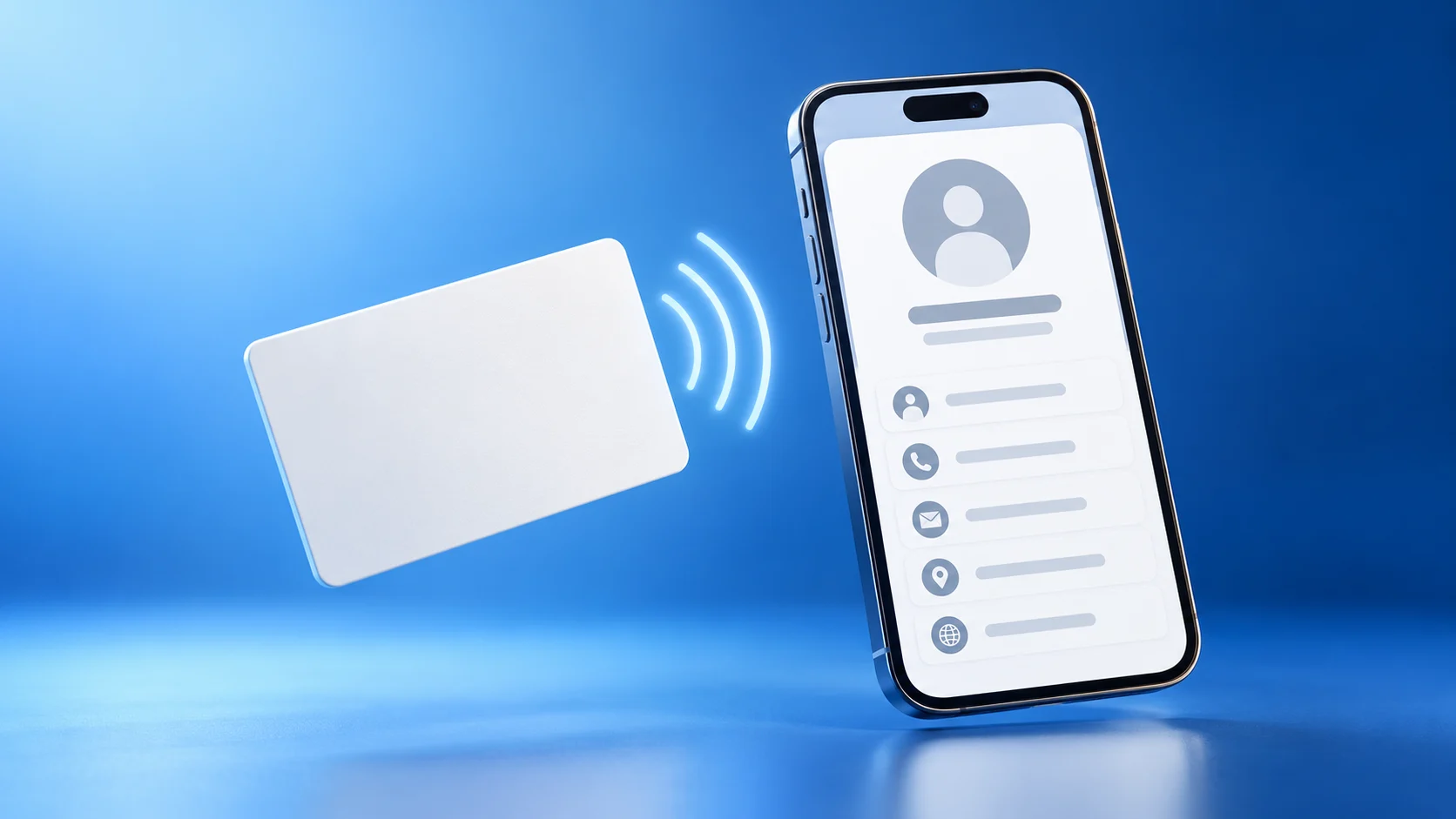
يوصي دليل الحفظ والمعاينة والاختبار أيضًا بفحص مسح QR ولمس NFC عندما يكونان جزءًا من المنتج الفعلي. QR المطبوع قرار إنتاجي؛ أكّد وجهته قبل التصنيع. أما شريحة NFC القابلة للكتابة فلها قواعد برمجة وقفل خاصة بها، لذلك افحص الشريحة والتطبيق المعنيين قبل تغييرها.
أسئلة قبل مشاركة الصفحة
هل يجب تعبئة كل حقل في المحرّر؟
لا. استخدم الحقول التي تخدم الزائر المقصود. بعض الحقول مشروط بنوع الصفحة أو النمط أو الحساب، لذلك غياب حقل لا يعني تلقائيًا أن الصفحة معطلة.
هل أستطيع تغيير تفصيل دون إنشاء QR جديد؟
في الهوية الرقمية الموجودة، عدّل العنصر نفسه ثم اختبر صفحته العامة. ينصح الدليل الرسمي بعدم إنشاء QR آخر لمجرد تغيير هاتف أو رابط أو صورة. وأكّد وجهة أي QR مطبوع قبل الإنتاج.
هل تكفي المعاينة المباشرة قبل المشاركة؟
لا. احفظ أولًا، ثم افتح «عرض» أو الرابط العام من جهاز ثانٍ. جرّب روابط التواصل والملفات كما يفعل الزائر، وكرر الاختبار بعد أي تغيير مهم.
هل الضغط على زر التواصل يعني وصول استفسار؟
لا. الضغط يدل على محاولة تنفيذ إجراء، وليس إثبات إرسال رسالة أو إتمام بيع. تحقّق من النتيجة في الوجهة التي تحدث فيها، مثل البريد الوارد أو مسار الحساب المعني.