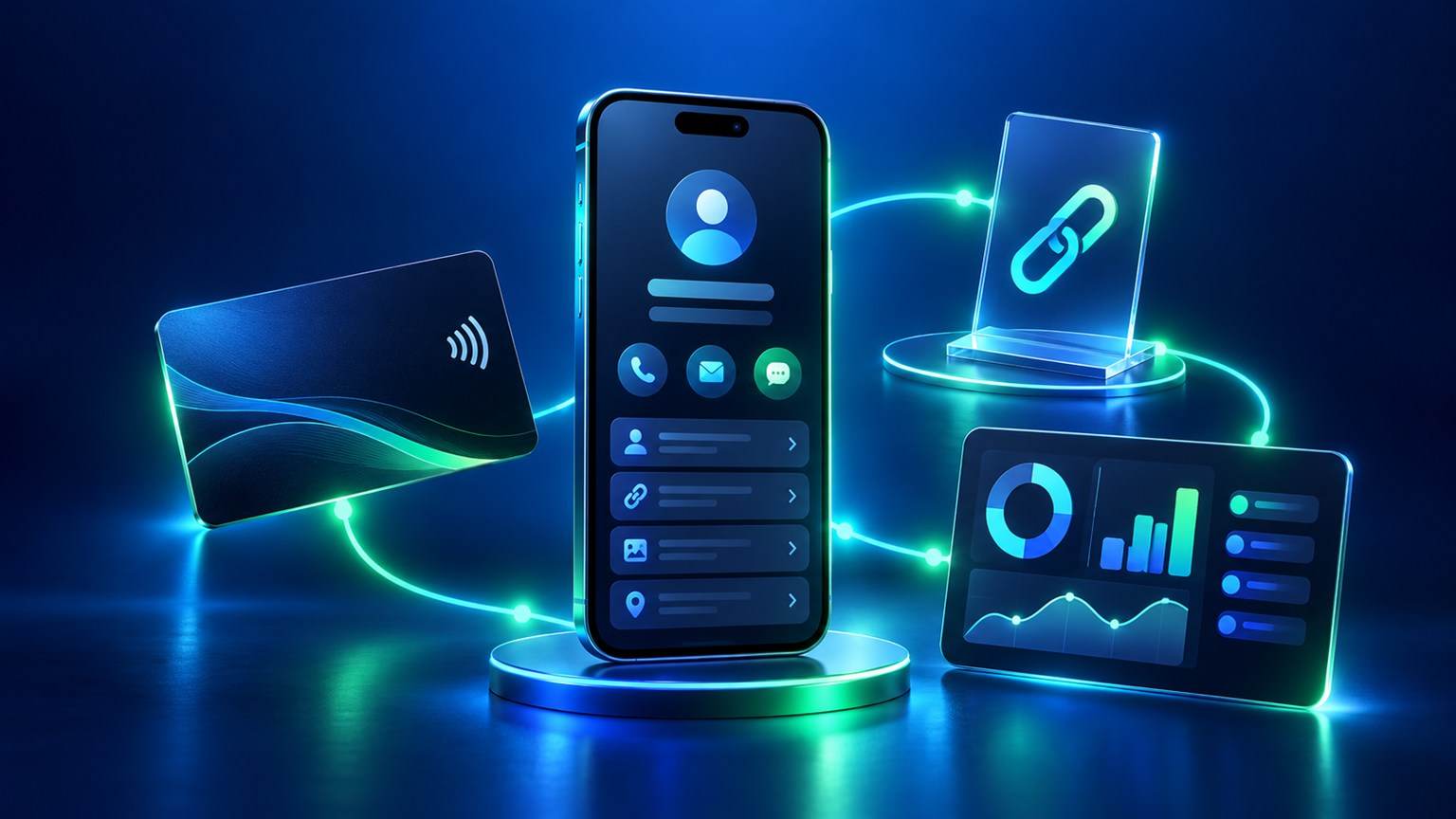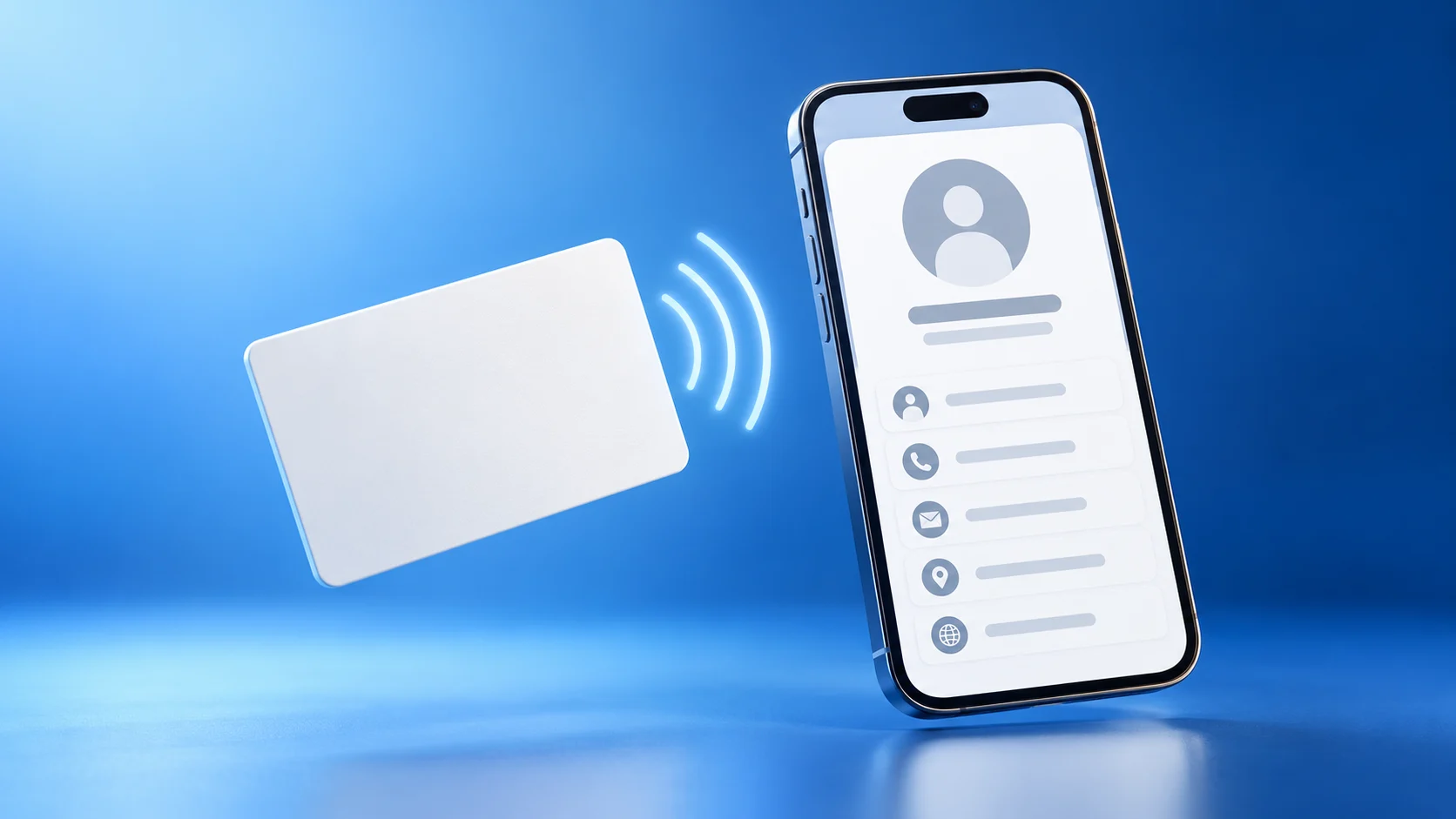

تبدأ الهوية الرقمية للأفراد والأعمال بصفحة عامة توضّح الغرض، لكنها لا تحل محل كل موقع أو محادثة. قد يصل إليها شخص عبر رابط أو QR أو NFC من دون معرفة مسبقة بك. اجعل الشاشة الأولى تجيب عن الأسئلة الأساسية، ثم وفر التفاصيل والروابط التي تساعده على خطوة منطقية. صفحة مليئة بالأيقونات وقليلة السياق تُحمّل الزائر عملًا إضافيًا.
ابدأ بغرض الهوية الرقمية للأفراد والأعمال
حدد هل يحتاج الزائر إلى التعرف إلى شخص، أو تقييم نشاط، أو استعراض قائمة، أو كتابة مراجعة، أو التواصل مع مالك حيوان. يفصل دليل أنواع صفحات ADMAL بين الوظيفة والنمط المرئي. يناسب Profile / Business الهوية والتواصل، بينما تخدم Menu وReview وPet أغراضًا أخرى. اختر الوظيفة أولًا، ثم شاهد النمط الفعلي. لا تدع تفضيل الشكل يفرض نوع صفحة غير مناسب.
قد يكفي للشخص اسم ودور ونبذة قصيرة وطريق تواصل موثوق. أما النشاط فيحتاج الزوار غالبًا إلى فهم عمله ومكانه أو نطاق خدمته ووجهته العامة الصحيحة. أضف فقط ما تستطيع صفحتك الحالية عرضه بوضوح. يوثق دليل Profile / Business الاسم والدور والوصف والهاتف والبريد والمهارات والروابط والملفات والمعرض؛ وقد يختلف ظهور الحقول بحسب النمط والحساب.
قارن الهوية الرقمية للأفراد والأعمال
| القرار | ملف الشخص | ملف النشاط |
|---|---|---|
| الرسالة الأولى | من هو الشخص وماذا يفعل. | ما الذي يقدمه النشاط ولمن. |
| الأدلة والتفاصيل | خبرة أو أعمال أو روابط عامة ذات صلة. | خدمات حالية وموقع وقنوات رسمية. |
| الإجراء الرئيسي | تواصل أو تعارف أو مشاهدة الأعمال. | استفسار أو حجز أو زيارة وجهة مناسبة. |
| التحديث | تغير الدور والتواصل والأعمال. | تغير الخدمات والمعلومات والروابط. |
هذه قرارات تحريرية، وليست وعودًا بميزات منفصلة. يحدد المحرر الفعلي الحقول التي تظهر. لا تنسخ وصف الشركة في نبذة الموظف، ولا تضع صورة شخصية في موضع يتوقع فيه الزائر التعرف إلى النشاط.
اكتب الشاشة الأولى لقارئ جديد
ابدأ بالاسم الظاهر للزوار. اتبعه بسطر يوضح الدور أو الخدمة بلغة بسيطة. لا تجعل الزائر يفك رموز مسميات داخلية. أظهر الإجراء الأساسي وسمّه بصدق. يجب أن يفتح «شاهد الأعمال» أعمالًا فعلية، وأن يقود «راسلنا» إلى قناة المراسلة المقصودة. وإذا انتقل الزر إلى موقع آخر، فأبقِ وجهته محدثة.
- الاسم: استخدم كتابة يعرفها الجمهور في القنوات الأخرى.
- النبذة: اشرح الفائدة بجملة أو جملتين مفيدتين.
- التواصل: اختر قناة يتابعها الشخص أو النشاط فعلًا.
- الروابط: انسخ الوجهات العامة الكاملة، لا أسماء المستخدمين فقط.
- الصور والملفات: اختر ما يوضح الهوية بدل ملء الفراغ.
يوصي دليل روابط ADMAL بفتح الوجهة العامة الدقيقة قبل نسخها. واختبر الملفات دون تسجيل الدخول حتى لا يصطدم الزائر بطلب صلاحية لا يستطيع تجاوزه. واجعل غرض كل رابط واضحًا من نصه والسياق المحيط به؛ يشرح توجيه W3C حول غرض الرابط ضمن سياقه هذه الممارسة الميسّرة.
استخدم الأقسام الاختيارية بسبب واضح
يمكن للخبرة والمهارات والمعرض والملفات أن تعزز الفهم عندما تجيب عن سؤال حقيقي. وقد تدفن الإجراء الأساسي إذا نُسخت بلا تحرير. اختر أمثلة قليلة ذات صلة واشرحها. إذا غاب حقل في النمط المختار، فاتبع المحرر الحالي بدل افتراض عطل؛ بعض الأنماط أو حالات الحساب تعرض حقولًا أقل.
إذا كان الجمهور يقرأ أكثر من لغة، فراجع المحتوى نفسه بكل لغة مطلوبة. ذكر لغة تتحدثها لا يترجم الوصف. يقدم دليل الهوية متعددة اللغات اختبارًا للنص والاتجاه والروابط.
اختبر رحلة الصفحة العامة قبل المشاركة
- اختر الغرضحدد نوع الصفحة المطابق لمهمة الزائر.
- اكتب الأساسأضف الاسم والدور أو الخدمة والإجراء الرئيسي.
- أضف دليلًااختر روابط أو صورًا أو ملفات ذات صلة عند توفرها.
- احفظ وعاينراجع الكلمات والتخطيط بعرض الهاتف.
- اختبر الأزرارافتح التواصل والملفات من جهاز آخر.
- شارك بعنايةجرّب الرابط العام أو QR أو NFC الذي ستوزعه.
يوضح دليل الحفظ والمعاينة والاختبار أن حفظ الصفحة بداية التحقق، لا نهايته. افحص ما يراه الزائر، لا المحرر فقط. أعد الفحص بعد تغيير هاتف أو دور أو خدمة أو رابط. ويجب مراجعة وجهة رمز QR المطبوع بدقة قبل إنتاج القطعة.
حدّث الهوية الرقمية للأفراد والأعمال عند تغيّر التفاصيل
عيّن شخصًا مسؤولًا عن التحديث. يحتاج النشاط ذو الملفات المتعددة إلى أسماء وطرق تواصل متسقة، مع إبقاء دور كل فرد الحقيقي واضحًا. أزل الروابط القديمة والأوصاف التي لم تعد صحيحة. إذا لم تعد وجهة عامة، فاستبدل الإجراء أو عطله قبل وصول مزيد من الزوار. قوة الهوية الرقمية في استمرار دقتها بعد يوم الإطلاق.
أسئلة شائعة
هل أختار نوع الصفحة بحسب شكلها؟
اختر الوظيفة بحسب مهمة الزائر أولًا، ثم راجع الأنماط المتاحة. لصفحات Profile وMenu وReview وPet أغراض مختلفة.
هل يجب ملء كل حقل اختياري؟
لا. أضف ما يساعد الزائر على معرفتك أو اختيار الإجراء التالي. تحقق من الحقول المتاحة في محررك ونمطك الفعليين.
هل يمكن أن يشترك الرابط وQR وNFC في وجهة عامة واحدة؟
يمكن استخدامها وسائل مشاركة لرابط عام متحقق منه عندما يدعمها المنتج والإعداد المحددان. اختبر كل وسيلة مادية وحدها قبل توزيعها.
متى أراجع الهوية الرقمية مرة أخرى؟
راجعها بعد تغير التواصل أو الدور أو الخدمة أو الصورة أو الرابط. افتح الصفحة العامة واختبر الإجراءات من جهاز الزائر.