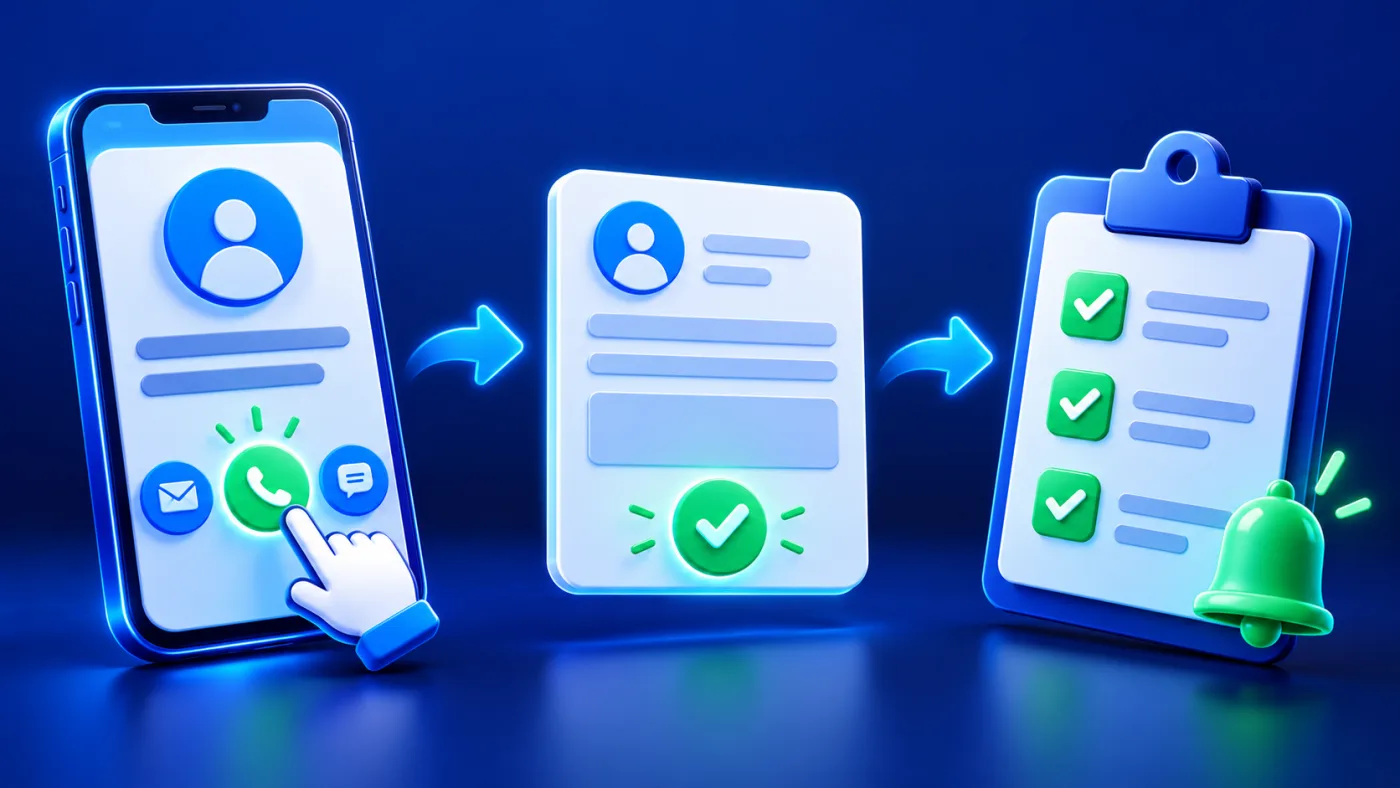

ينبغي أن يوضح زر التواصل في صفحة الخدمة الرقمية للزائر ما الذي سيحدث بعد الضغط عليه. تساعد أزرار التواصل في صفحة الخدمة الرقمية الواضحة على الاختيار بين الاتصال وواتساب وزيارة الموقع، من دون الإيحاء بأن رسالة أو استفسارًا أُرسل بالفعل. سمِّ كل إجراء بحسب وجهته الحقيقية، واختبر الرابط، واشرح أي خطوة يجب على الزائر إكمالها بعد فتحه.
هذا الدليل موجه للأنشطة في الإمارات التي تعرض خدماتها عبر صفحة مرتبطة برمز QR أو منيو جوال. يذكر دليل ADMAL الحالي حقول الهاتف وواتساب والموقع الإلكتروني في صفحة المنيو، كما يوضح أن Exchange Contact طريقة منفصلة لاستقبال بيانات الزائر. يركز هذا المقال على تسمية الإجراءات المباشرة والخطوة التالية، لا على جمع سجلات التواصل أو إدارتها.
حدد الغرض قبل إضافة الزر
ابدأ بالسؤال المتوقع من الزائر. هل يحتاج إلى محادثة قصيرة، أم رسالة مكتوبة، أم تفاصيل إضافية على موقع آخر؟ اختر الوجهة التي تخدم هذه المهمة فعلًا. إذا كانت هناك خطوة تالية واحدة واضحة، اجعلها بارزة. وإذا كان هناك أكثر من إجراء مفيد، اشرح الفرق بدل عرض عدة أزرار بصياغة مبهمة واحدة.
قد يناسب الاتصال من يريد التحدث مع النشاط، وقد يناسب رابط واتساب من يفضل كتابة رسالة، بينما قد يوفر الموقع معلومات لا تتسع لها صفحة الخدمة المختصرة. هذه خيارات يختبرها النشاط بحسب عمليته؛ ولا تضمن أن يتواصل الزائر أو أن يصله رد.
اكتب تسمية واضحة لزر التواصل
استخدم فعلًا قصيرًا واذكر الوجهة أو النتيجة المتوقعة. توضح تسميات مثل «اتصل بالفريق» أو «افتح واتساب» أو «زر موقع الخدمة» الخطوة المقبلة أكثر من «اضغط هنا» أو «المزيد». لا تستخدم إلا تسمية تطابق الوجهة المرتبطة. ولا تعد بموعد مؤكد أو بطلب مكتمل أو برد فوري إلا إذا كانت الوجهة والعملية تقدمان ذلك فعلًا.
وتوضح إرشادات W3C حول غرض الرابط أن الزائر ينبغي أن يستطيع فهم وجهته من نص الرابط أو سياقه.
اجعل النص مناسبًا لصفحة الخدمة. إذا كان للنشاط أكثر من رقم هاتف أو موقع، وضح أي وجهة سيفتحها زر التواصل للزائر. وتجنب عنوانًا يوحي بأن الفريق سيعاود الاتصال بينما الرابط يفتح تطبيق مراسلة. ضع الشرح المساند بجوار الزر بدل حشره في تسمية طويلة يصعب مسحها بصريًا.
اشرح ما الذي يفعله الضغط وما الذي لا يفعله
قد يفتح رابط الاتصال تطبيق الهاتف؛ ويبقى على الزائر أن يقرر إجراء المكالمة. وقد يفتح واتساب محادثة أو مربع كتابة؛ وعلى الزائر مراجعة الرسالة وإرسالها. أما رابط الموقع فيفتح الوجهة، لكنه لا يرسل نموذجًا أو يؤكد خدمة بمفرده. وقد تختلف طريقة الانتقال بحسب الجهاز والتطبيق والمتصفح، لذلك اختبر الرابط بالطريقة التي سيستخدمها الجمهور.
اجعل هذا الفرق واضحًا عندما يمكن أن يحدث التباس. فمثلًا، يمكن كتابة ملاحظة بجوار زر واتساب توضح أنه يفتح محادثة يكملها الزائر. لا تصف الضغط بأنه استفسار أُرسل أو رسالة وصلت أو حجز اكتمل؛ فهذه النتائج تحتاج إلى خطوة إضافية أو تأكيد قد لا تتلقاه الصفحة.
افصل التواصل المباشر عن نموذج بيانات الزائر
ينقل إجراء الاتصال أو واتساب أو الموقع الزائر إلى وجهة تواصل أخرى. أما النموذج أو Exchange Contact فقد يطلب من الزائر إدخال بياناته. هذان إجراءان مختلفان ولا ينبغي عرضهما كأنهما شيء واحد. وإذا استخدمت الصفحة نموذجًا، فوضح البيانات المطلوبة وما يتوقعه الزائر بعد إرساله.
يفصل دليل ADMAL بين خيار Exchange Contact وحقول الهاتف والروابط الخارجية. افحص الإعداد الحالي ولا تضف هذه الوظيفة إلا إذا كان النشاط يريد استقبال بيانات الزوار وراجع طريقة استخدامها. وللإجراء المنفصل الخاص باستقبال الاستفسارات ومتابعتها، راجع مقال ADMAL عن استقبال استفسارات العملاء ومتابعتها. يركز هذا الدليل على الروابط المباشرة وما يظهر للزائر بعد الضغط.
تحقق من الوجهة قبل المشاركة
افتح كل وجهة من الصفحة المنشورة، لا من شاشة التحرير فقط. تأكد من أن الرقم يعود إلى الفريق المقصود، وأن رابط واتساب يفتح المحادثة الصحيحة، وأن عنوان الموقع يصل إلى معلومات الخدمة المحددة. أزل المسارات القديمة، واستخدم الوجهة الكاملة التي تتطلبها تعليمات الدليل.
إذا احتوى الرابط على نص مكتوب مسبقًا، افحص اللغة واسم النشاط والسياق المطلوب. لا تضع بيانات شخصية أو وعدًا لم يعتمده الفريق. اجعل النص قصيرًا حتى يستطيع الزائر مراجعته. وإذا لم يعمل الرابط أو وصل إلى وجهة خاطئة، صححه قبل مشاركة الصفحة أو رمز QR المرتبط بها.
إذا لم يفتح أحد إجراءات التواصل
افحص الوجهة نفسها قبل تغيير تسمية الزر. تحقق من الرقم أو رابط واتساب أو عنوان الموقع في محرر الحساب، واحفظ التعديل المقصود، ثم افتح الصفحة العامة مجددًا. جرب جهازًا ثانيًا إن توفر. وإذا استمر العطل، وفر وجهة تواصل بديلة تم التحقق منها إلى حين إصلاح الرابط. لا تترك زرًا معطلًا بوصفه الوسيلة الأساسية للوصول إلى الفريق.
طابق مسارات العربية والإنجليزية
قارن النسختين العربية والإنجليزية كزوج واحد. لا يلزم أن تتطابق الكلمات حرفيًا، لكن يجب أن تشير إلى الوجهة والخطوة التالية نفسيهما. افحص رقم الهاتف ورابط واتساب ووجهة الموقع في اللغتين. لا تكفي ترجمة التسمية إذا كانت تقود إلى فريق مختلف أو صفحة قديمة.
اقرأ الإجراء كاملًا في كل لغة: نص الزر، والتعليمات المجاورة، والصفحة التي تفتح. إذا كانت الصفحة عربية بينما يتحول الموقع أو نص الرسالة إلى الإنجليزية، فحدد إن كان ذلك مقصودًا. اجعل الانتقال واضحًا ثم أعد اختباره على الهاتف.
اختبر زر التواصل ومسار الزائر كاملًا
استخدم رابط الصفحة العامة أو رمز QR من هاتف. افتح كل إجراء وتحقق من الوجهة، ثم توقف قبل إرسال رسالة أو إجراء مكالمة. هكذا تختبر تجربة الزائر من دون التواصل مع النشاط. واطلب من شخص ثانٍ شرح ما يتوقع حدوثه بعد الضغط؛ فإذا اختلف توقعه عن الوجهة الفعلية، عدّل التسمية أو الشرح المجاور.
كرر الفحص بعد تغيير رقم أو عنوان موقع أو نسخة لغة أو تسمية زر. إذا حدّث الفريق وجهة في مكان واحد، فلا تفترض أن صفحة أخرى أو رمزًا مطبوعًا تغير كذلك. سجّل كل مسار منشور مهم وافحصه منفصلًا.
ضع زر التواصل قرب الخدمة التي يخصها
إذا كانت الصفحة تعرض خدمات كثيرة، فاختبر قرب زر التواصل من وصف الخدمة المقصودة. قد لا يوضح زر عام في أعلى الصفحة أي خدمة سيتحدث عنها الزائر. لا تكرر زرًا واحدًا إذا اختلفت الوجهة بين الخدمات. وإذا كانت كل الإجراءات تقود فعلًا إلى الوجهة نفسها، فاكتب تسمية تشرح ذلك بوضوح. تساعد هذه المراجعة الزائر على الانتقال من قراءة الخدمة إلى اختيار الإجراء الصحيح من دون تخمين.
قائمة مراجعة أزرار التواصل في صفحة الخدمة الرقمية
- اختر خطوة رئيسية واحدة تناسب مهمة الزائر.
- سمِّ الوجهة الحقيقية بنص قصير وواضح.
- فرّق بين الاتصال وواتساب والموقع ونموذج بيانات الزائر.
- اشرح أي خطوة إضافية مثل الضغط على إرسال أو إجراء المكالمة.
- افتح كل رابط من الصفحة العامة على الهاتف.
- تأكد من أن تسميات اللغتين تقود إلى وجهات متطابقة.
- أزل الروابط القديمة والوعود غير المتحقق منها.
- أعد الاختبار بعد تغيير الوجهة أو الصفحة.
يوثق دليل ADMAL لإعداد المنيو حقول الهاتف والروابط الخارجية. ويشرح دليل القوائم الرقمية عرض المعلومات والإجراءات. راجع محرر الحساب والوجهة المنشورة لتحديد ما يستطيع الزائر فعله فعليًا.