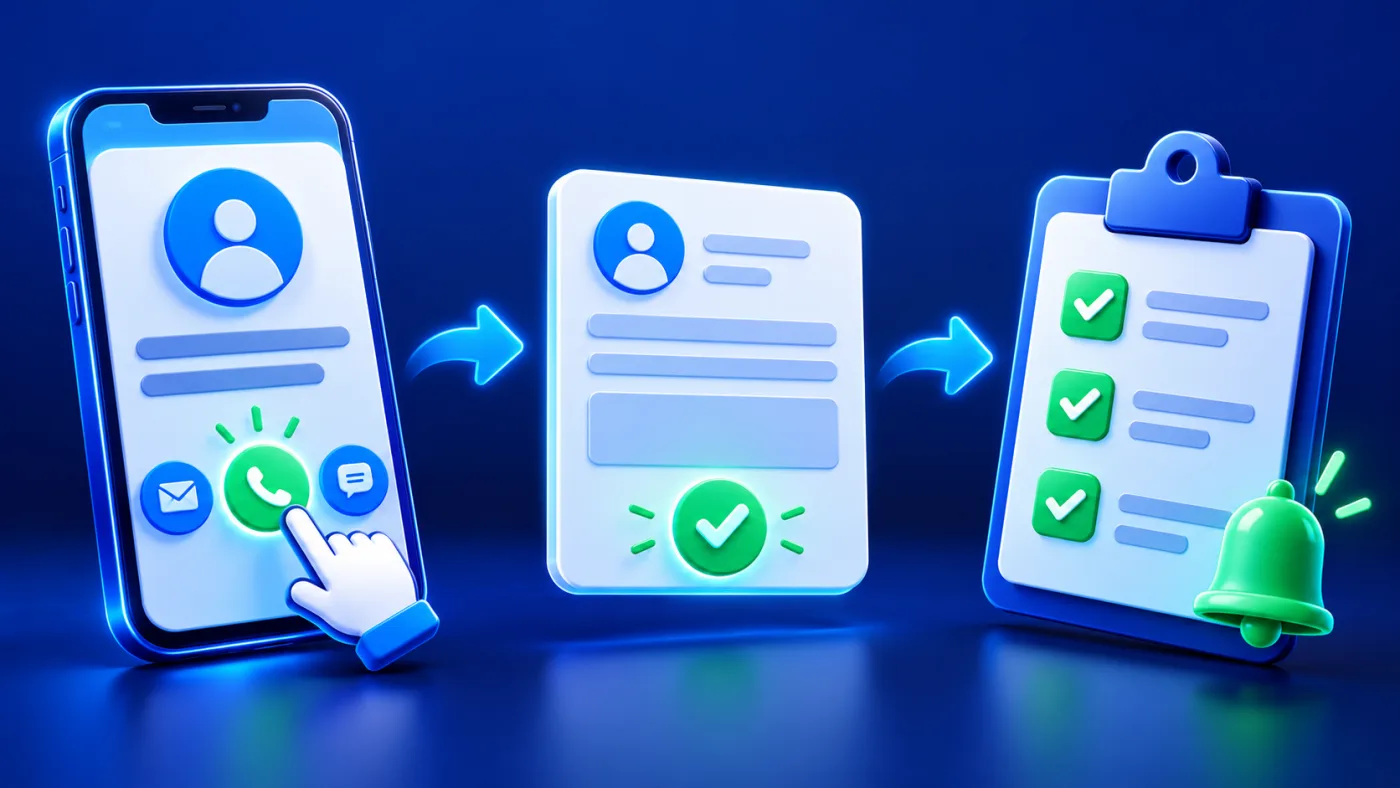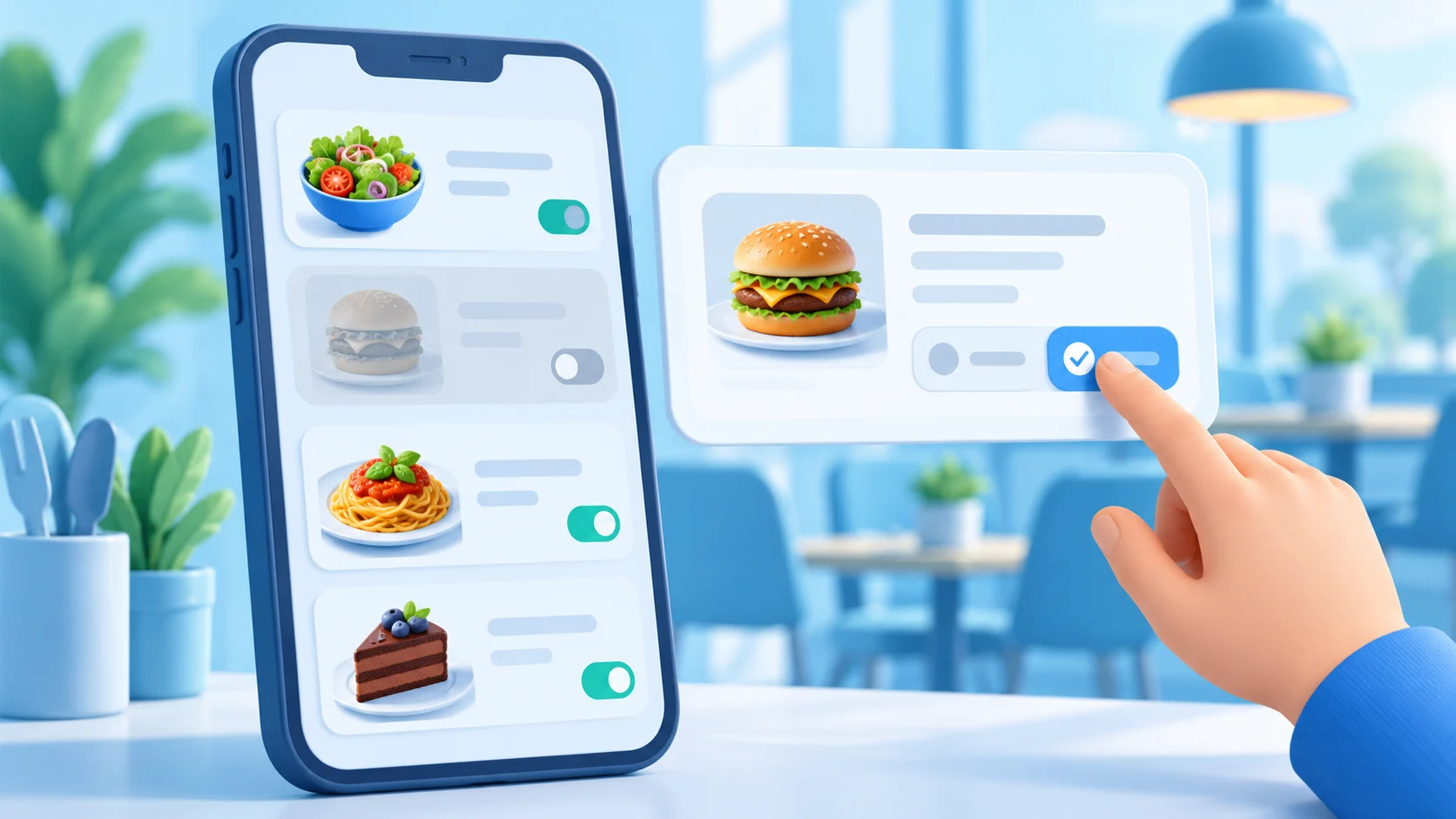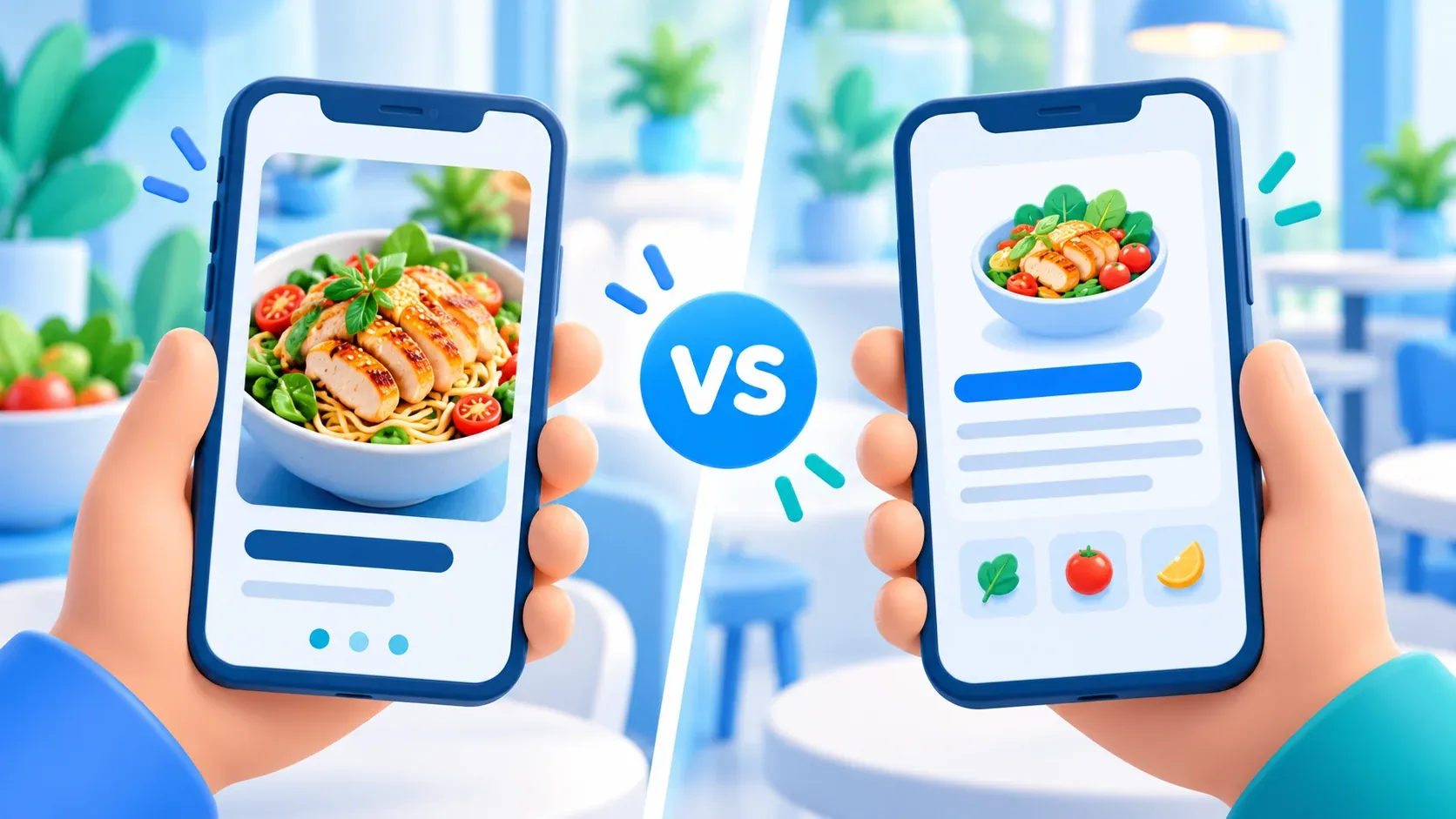
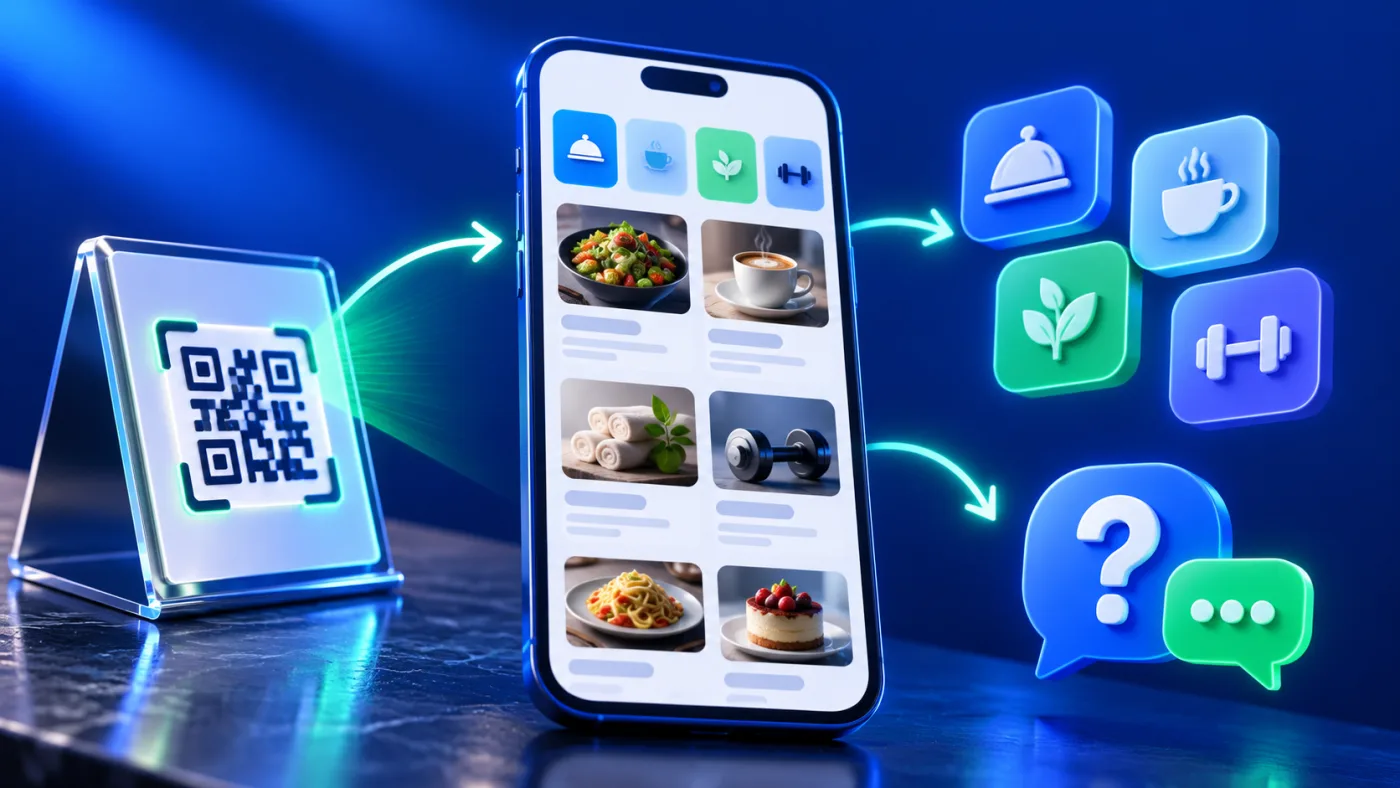
للمطاعم والأنشطة الخدمية في الإمارات، القائمة الرقمية للمنتجات والخدمات أداة تساعد على القرار، وليست مجرد صورة لورقة مطبوعة. قد يفتحها شخص من حامل على الطاولة أو من رابط مشترك، ولا يملك إلا ثواني قليلة. ينبغي أن يعرف النشاط، ويصل إلى القسم المناسب، ويفهم كيف يستفسر أو يكمل. ابدأ بمهمة الزائر قبل تجهيز التصميم أو إدخال الحقول.
ماذا ينبغي أن تقدم القائمة الرقمية للزائر؟
في المطعم قد يبحث الزائر عن قسم وطبق محدد. وفي نشاط خدمي قد يريد معرفة ما تتضمنه الخدمة. وفي مجموعة منتجات صغيرة قد يقارن خيارات قليلة قبل أن يراسل النشاط. يختلف مستوى التفاصيل، لكن هذه الرحلات تحتاج ثلاثة أمور مشتركة: تصنيفًا مفهومًا، ووصفًا نافعًا، وخطوة تالية واضحة.
يوضح دليل إعداد قائمة ADMAL حقول النشاط الأساسية، ونمط Visual Menu، ونمط Quick Products. ويعرض وجهات للتواصل مثل واتساب ورابط الموقع. اتبع الحقول الظاهرة في محررك الحالي. لا تعد بعملية دفع أو طلب مستقل لكل عنصر ما لم تُظهره صفحتك الحية فعلًا.
القائمة الرقمية: اختر نمط العرض وفق المحتوى المتاح
| الطريقة | متى تناسبك؟ | ماذا تختبر قبل النشر؟ |
|---|---|---|
| Visual Menu | عندما تريد عرض ملف مُعد مسبقًا أو صور قائمة. | وضوح الصفحات وتسميات الملفات وإتاحتها للعامة وحداثة الصور. |
| Quick Products | عندما تحتاج عناصر منفصلة لكل منها صورة واسم ووصف. | نص مفيد وصور متسقة وترتيب يسهل استعراضه. |
| وجهة خارجية | عندما يكمل الزائر عبر موقع أو وسيلة مراسلة. | الرابط العام الدقيق وما يحدث بعد الضغط عليه. |
يوثق الدليل في المحرر الذي فُحص ما يصل إلى ثلاثة روابط ملفات مسماة وعشر صور في Visual Menu، وما يصل إلى عشرة عناصر متتابعة في Quick Products. هذه حدود موثقة لذلك المحرر، وليست هدفًا لملء كل موضع. قد تخدم قائمة قصيرة محدثة الزوار أكثر من قائمة طويلة فيها عناصر قديمة. تحقق من الحقول المتاحة لصفحتك قبل جمع الملفات.
رتب العناصر حسب أسئلة العميل
سمِّ كل خدمة باسم يصفها فعلًا، ثم راجع تكافؤ التسمية العربية والإنجليزية مع صاحب النشاط قبل نشر القائمتين. لا تضف أسماء خدمات افتراضية أو خيارات غير موجودة في الإعداد المحدد.
مثال افتراضي: يمكن لنشاط صالون ترتيب أسماء الخدمات والمعلومات التي يزوّده بها صاحبه، ثم مراجعة كل تسمية قبل المشاركة. هذا مثال توضيحي فقط؛ ولا يثبت خدمة أو ميزة حجز محددة.
استخدم أسماء أقسام يفهمها الناس دون شرح. «فطور» أو «تصليحات» أو «استشارات» أوضح من رمز داخلي للقسم. ضع المعلومات المؤثرة في القرار قرب العنصر المعني. اشرح ما هو، وما يتضمنه، وأي شرط مهم تستطيع تأكيده. تجنب ادعاءات الملاءمة أو النتائج التي لا يستطيع النشاط إثباتها.
- اسم واضح: استخدم الاسم الذي سيتعرف إليه الموظف عندما يسأل عنه العميل.
- وصف مختصر: بيّن الفرق عن الخيارات المجاورة.
- صورة مطابقة: أظهر العنصر أو الخدمة الفعلية بقص واضح على الهاتف.
- حالة صادقة: عدّل العنصر الذي توقف تقديمه أو أزله.
- إجراء مفيد: سمِّ زر المراسلة أو الموقع وفق ما يحدث فعلًا.
إذا بُنيت القائمة من صور صفحات، فكبّر كل صورة على هاتف. يصعب قراءة النص الصغير داخل الصورة، وقد يصعب على تقنيات المساعدة الوصول إليه. عندما يسمح المحرر بنص حقيقي، أبقِ الأسماء والشروح المهمة كنص. ويجب أن يفتح ملف PDF للزائر غير المسجل في حسابك أيضًا.
جهز صور القائمة الرقمية والملفات لشاشة صغيرة
اختر غلافًا مقروءًا واجعل العنوان يطابق اسم النشاط أو القائمة التي يتوقعها الزائر. قص الصور بحيث يظهر العنصر بوضوح داخل عمود ضيق. أبعد الكلمات المهمة عن حافة الصورة لأن النمط قد يقصها. ورتب المعرض ترتيبًا ثابتًا كي ينتقل الزائر بين الأقسام من دون تخمين الصورة التالية. عند اختيار ألوان نص القائمة، افحص التباين إلى جانب الحجم. يوضح شرح W3C لمعيار WCAG 2.2 حدًا أدنى بنسبة 4.5:1 للنص العادي و3:1 للنص الكبير ضمن نطاق المعيار.
امنح كل ملف تسمية تصفه بدل «اضغط هنا». افتح رابط الملف العام من متصفح بلا تسجيل دخول. ينصح دليل الروابط بنسخ الوجهة الدقيقة والتحقق من صلاحية عرضها. رابط Drive أو مستند يعمل لك في المحرر قد لا يعمل لشخص يقف أمام رمز QR.
اجعل الخطوة التالية دقيقة
قد تعرض القائمة معلومات من دون معالجة طلب. إذا أردت من الزائر السؤال عن عنصر، فاستخدم وسيلة تواصل وبيّن أنها تبدأ استفسارًا. وإذا كان النشاط يستقبل الطلبات في موقع آخر، فاربط صفحته العامة المجربة واشرح الانتقال إليها. لا تسمِّ الاستفسار شراءً فوريًا، ولا توحِ أن النظام الخارجي جزء من القائمة نفسها.
عند توفر Exchange Contact Menu وتفعيله، يوضح الدليل أن تسمية الزر تظهر ويمكن متابعة البيانات الواردة عبر Exchange Contact وAddress Book. استخدمه عندما يناسب رحلة الزائر وراجع البيانات التي تصل فعلًا. إرسال نموذج التواصل لا يعني تنفيذ الطلب؛ أوضح توقع المتابعة من دون اختراع وعد بزمن رد.
ست خطوات قبل مشاركة رابط القائمة أو رمزها
- حدد الغرضاكتب ما يحتاج الزائر مقارنته والإجراء التالي الذي ستعرضه.
- اختر النمططابق Visual Menu أو Quick Products مع الملفات والعناصر التي تستطيع تحديثها.
- جهز المحتوىاكتب الأسماء والأوصاف واختر الصور الصحيحة والملفات العامة.
- احفظ وعايناقرأ الصفحة كاملة بعرض الهاتف وراجع ترتيب الصور.
- اختبر الإجراءاتافتح الملفات وواتساب والموقع والتواصل من جهاز آخر.
- امسح الرمزتأكد من الوجهة العامة الفعلية قبل طباعته أو عرضه.
مثال منتج: MODEL 01 – ACRYLIC NFC MENU STAND
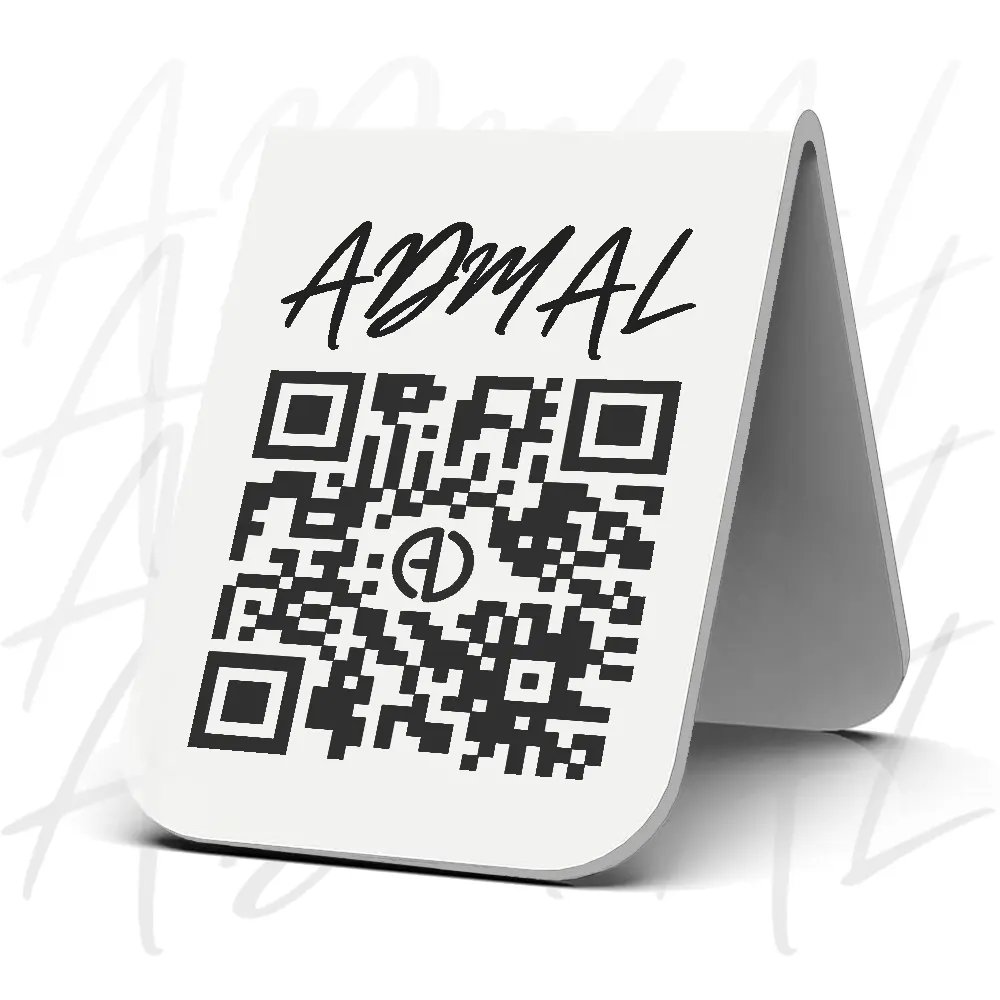
تصف صفحة MODEL 01 الحالية حاملًا من الأكريليك الأبيض، فيه رمز QR مطبوع ثابت ونقطة NFC واحدة. تسجل بيانات النسخ Small بأبعاد 55 × 70 × 75 مم، وLarge بأبعاد 70 × 90 × 100 مم (الطول × العرض × الارتفاع). استخدم الأبعاد للتأكد من المساحة على الطاولة، ثم اختبر نقطتي الاستخدام كلًا على حدة: أكد وجهة QR قبل الإنتاج، وجرب NFC بهاتف متوافق. صورة المنتج توضح تصميم الحامل؛ ولا تثبت نجاح مسح الرمز أو رحلة قائمة حية.
يركز دليل ADMAL للحفظ والمعاينة والاختبار على الصفحة التي يراها الزائر. اطلب من شخص لا يعرف نشاطك أن يعثر على عنصر محدد وينفذ الخطوة المقصودة. راقب أين يتوقف. قد تعالج المشكلة تسمية قسم أوضح، أو وصف أقصر، أو زر أكثر ظهورًا.
حافظ على القائمة الرقمية بعد نشرها
عيّن مسؤولًا عن مراجعة الصفحة عند تغير عنصر أو خدمة أو ملف أو رابط تواصل. حدّث المصدر الذي يفتحه الزائر فعلًا. يمكن أن يبقى رمز QR المطبوع موجّهًا إلى وجهة رقمية، لكن فائدته تعتمد على دقة المحتوى وإتاحته. أعد فحصه بعد أي تعديل مهم، وتحقق من استبدال روابط الملفات القديمة.
أسئلة شائعة
ما الفرق بين Visual Menu وQuick Products؟
يعرض Visual Menu ملفات أو صورًا مُعدة مسبقًا. ويعرض Quick Products عناصر منفصلة. اختر ما تستطيع تحديث محتواه باستمرار، ثم تحقق من الحقول الظاهرة في محررك.
هل تستقبل القائمة الرقمية الطلبات تلقائيًا؟
لا. قد تعرض الصفحة المعلومات وتقود إلى وسيلة تواصل أو وجهة خارجية مجربة. اختبر الإجراء الفعلي قبل وصفه بأنه مسار طلب.
هل يستطيع الزائر فتح ملف أراه أنا داخل حسابي؟
يستطيع ذلك فقط إذا سمحت إعدادات المشاركة بالعرض العام. افتح رابط الملف الدقيق دون تسجيل الدخول ومن هاتف ثانٍ قبل النشر.
ماذا أختبر قبل طباعة رمز QR للقائمة؟
افتح الصفحة العامة واقرأها من هاتف، واختبر كل إجراء، وامسح رمزًا تجريبيًا من جهاز آخر، وتأكد أنه يصل إلى القائمة المقصودة.
كيف يعمل QR وNFC في حامل القائمة MODEL 01؟
تسجل صفحة المنتج رمز QR مطبوعًا ثابتًا ونقطة NFC واحدة. أكد وجهة QR قبل الإنتاج لأن الرمز المطبوع ثابت. وتذكر صفحة المنتج أن مالك القطعة يستطيع تغيير وجهة NFC محليًا. اختبر المسارين كلًا على حدة بهاتف متوافق.