

دليل استخدام ADMAL: من الطلب إلى الإدارة اليومية.
يشرح هذا الدليل الطلب، My Cards، My QR، Edit Digital ID، أنواع الصفحات، الروابط والملفات، الاختبار والمشاركة، التحليلات، جهات الاتصال، الاشتراكات، الطلبات والحساب.
لذلك، اكتب كلمة أو اسم وظيفة للوصول للقسم المناسب.
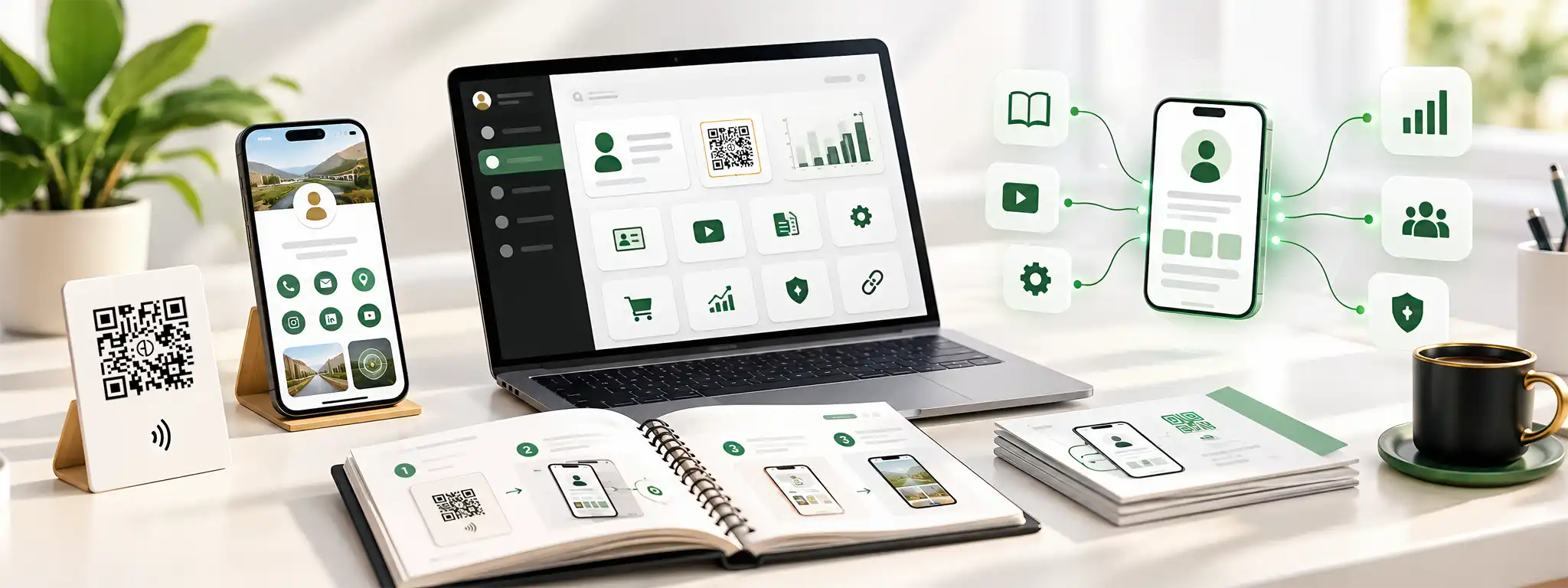
01ابدأ من هنا: دليل ADMAL
قبل كل شيء، اختر ما تريد فعله الآن للوصول مباشرة إلى القسم الصحيح.
+
ابدأ من هنا: دليل ADMAL
قبل كل شيء، اختر ما تريد فعله الآن للوصول مباشرة إلى القسم الصحيح.
اشتريت منتجًا فعليًا من ADMAL
كذلك، راجع الاشتراكات للخدمة المرتبطة، ثم بطاقاتي للوصول إلى الهوية الرقمية.
اشتركت في خطة QR عبر ADMAL
للاشتراك في QR، افتح رموز QR ثم إضافة رابط QR واختر Profile أو Review أو Menu أو Pet.
تعديل بياناتي في ADMAL
لتعديل البيانات، افتح العنصر الموجود أصلًا واستخدم ابدأ الآن (Start Now) / تعديل (Edit) / إعدادات النموذج (Form Settings). لا تنشئ رابطًا جديدًا لمجرد تغيير البيانات.
تحليلات ADMAL
كذلك، استخدم تحليل من البطاقة/QR أو افتح التحليلات.
طلب تواصل عبر ADMAL
من قسم جهات الاتصال، افتح تبادل جهات الاتصال أو دفتر العناوين، تواصل ثم استخدم وضع علامة «تم التواصل».
مشكلة في حساب ADMAL
ومن صفحة الحساب، افتح الإعدادات أو استخدم نسيت كلمة المرور إذا لم تعرف كلمة المرور.
إذا لم تكن متأكدًا من المنتج أو خطة QR أو منصة التقييم أو خيار المنتج، تواصل مع الدعم قبل إكمال الطلب.
02طلب منتج فعلي من ADMAL
بصفة عامة، يشمل مسار الشراء بطاقة أو ستاند أو Tag فعليًا مرتبطًا بـ ADMAL Digital.
+
طلب منتج فعلي من ADMAL
بصفة عامة، يشمل مسار الشراء بطاقة أو ستاند أو Tag فعليًا مرتبطًا بـ ADMAL Digital.
- 01اختر المنتج الصحيح
حدد الاستخدام أولًا: Business Card أو Review Card أو حامل التقييم أو حامل القائمة أو تعليقة الحيوانات.
- 02راجع خيارات المنتج
راجع كل خيار يعرضه المنتج نفسه: المقاس أو المادة أو اللون أو الوضع/طريقة التنفيذ، وخيار Unique / Duplicate عندما يكون موجودًا. لا تفترض أن كل المنتجات لها نفس الخيارات. في منتج Review اختر المنصة الصحيحة قبل الدفع.
- 03راجع السلة
تأكد من الاسم والكمية والخيارات قبل إتمام الطلب (Checkout).
- 04أكمل إتمام الطلب (Checkout)
أدخل الفوترة والشحن والدفع ثم تأكيد الطلب (Place Order).
- 05احتفظ بالتأكيد
بعد إتمام الطلب، ستظهر صفحة التأكيد ويصلك البريد. قد يتواصل ADMAL لتأكيد بيانات الإنتاج أو التخصيص.
- 06اذهب للوحة التحكم
الخدمة تظهر في الاشتراكات، والهوية الرقمية المرتبطة تظهر في بطاقاتي.
إذا طلب منك النظام تسجيل الدخول أو إنشاء حساب، استخدم الحساب الذي تريد أن تبقى عليه الطلبات والبطاقات لاحقًا. وإذا لديك حساب مسبق أو تستخدم Google بالبريد نفسه، لا تنشئ حسابًا ثانيًا.
قبل الإنتاج، راجع كل نص أو تصميم سيُطبع أو يثبت على المنتج. لكن تعديل المحتوى الرقمي لاحقًا أسهل من تعديل منتج تم إنتاجه.
03شراء خطة QR رقمية
أما خطة QR، فهي منفصلة عن اشتراك المنتج الفعلي وتمنحك سعة لإنشاء روابط مستقلة في رموز QR.
+
شراء خطة QR رقمية
أما خطة QR، فهي منفصلة عن اشتراك المنتج الفعلي وتمنحك سعة لإنشاء روابط مستقلة في رموز QR.
- 01افتح الأسعار
اختر QR 1 أو QR 3 أو QR 7 أو QR 10 أو QR 20 حسب عدد الروابط التي تحتاجها.
- 02أكمل إتمام الطلب (Checkout)
بعد مراجعة احتياجك، اختر الخطة، ادفع، ثم احتفظ بالتأكيد والبريد.
- 03راجع الاشتراكات
بعد ذلك، ستجد QR Package وحالته وفترته.
- 04افتح رموز QR
اضغط إضافة رابط QR، اختر النوع ثم إنشاء QR.
- 05ابدأ الإعداد
افتح إعدادات النموذج (Form Settings) / تعديل (Edit) وأدخل بيانات الصفحة.
المستخدم (Used)
بالتالي، يوضح هذا الحقل عدد الروابط التي تستهلك سعة الخطة وفق نموذج الاستخدام الحالي.
المتبقي (Remaining)
السعة المتبقية لإنشاء روابط إضافية.
كل رابط QR مستقل في ADMAL
بالإضافة إلى ذلك، لكل QR رقم UID ورابط عام ونوع صفحة ونمط وإدارة وتحليلات خاصة به.
04إدارة روابط خطة QR في ADMAL
لذلك، ميّز بين إجراءات Create وEdit وDisable وDelete وRestore، واستخدم الإجراء الصحيح.
+
إدارة روابط خطة QR في ADMAL
لذلك، ميّز بين إجراءات Create وEdit وDisable وDelete وRestore، واستخدم الإجراء الصحيح.
المشاركة / إظهار QRالرابط العام، عرض QR، التنزيل والمشاركة.+
استخدم أدوات المشاركة عندما تريد نشر نفس الهوية الموجودة، وليس إنشاء QR جديد. راجع Public URL أولًا، ثم اختبر View QR / Download QR من هاتف آخر قبل الطباعة أو الإرسال.
التعطيل / التفعيلإيقاف مؤقت بدون حذف الهوية.+
Disable يوقف الوصول العام مؤقتًا، وEnable يعيده عندما تسمح حالة الرابط/الاشتراك. استخدم هذا المسار إذا الصفحة غير جاهزة أو تريد إخفاءها مؤقتًا؛ لا تستخدم Delete لهذا الغرض.
الحذف / الاستعادةحذف مع نافذة استعادة، وليس إخفاء مؤقت.+
رسالة My QR الحالية تذكر أن الرابط المحذوف يمكن استعادته خلال 30 يومًا. الاستعادة تعيد نفس الهوية/UID عندما تكون الحالة مؤهلة وتوجد سعة متاحة. إذا كان QR مطبوعًا فعليًا، لا تحذف قبل التأكد من النتيجة.
ومع ذلك، قد تختلف الأزرار المتاحة حسب حالة الباقة. استخدم الإجراء الذي تعرضه الصفحة لحالتك؛ إذا رفض النظام الإجراء لا تنشئ UID بديلة كحل سريع.
05خريطة لوحة التحكم في ADMAL
بعد الشراء، تساعدك هذه الخريطة على فهم أقسام لوحة التحكم.
+
خريطة لوحة التحكم في ADMAL
بعد الشراء، تساعدك هذه الخريطة على فهم أقسام لوحة التحكم.
لهذا السبب، يبقى الوصف هنا مختصرًا؛ اضغط على القسم لقراءة شرحه، ثم استخدم الزر في نهايته للعودة إلى الخيار نفسه.
بطاقاتي — ما الذي يحتاج معرفته؟
تفعيل / إلغاء التفعيلإيقاف مؤقت بدون حذف البطاقة.+
استخدم Deactivate عندما تريد إيقاف الوصول العام مؤقتًا، ثم Activate بعد الجاهزية. هذا أفضل من Delete عندما لا تريد إزالة الهوية.
الحذفليس نفس Delete في My QR.+
مسار حذف My Cards مختلف عن مسار My QR الذي يعرض نافذة استعادة 30 يومًا. إذا حُذفت بطاقة من My Cards بالخطأ، تواصل مع الدعم قبل إنشاء هوية بديلة قد تغيّر الرابط/UID.
Add Contact مقابل Exchange Contactاتجاه البيانات مختلف.+
Add Contact يحفظ بيانات صاحب الصفحة على هاتف الزائر بصيغة جهة اتصال. Exchange Contact يعمل بالعكس: الزائر يرسل بياناته لصاحب الصفحة للمتابعة.
06ابدأ الآن وتعديل الهوية الرقمية
بالتالي، تتحكم هذه الصفحة بالمحتوى الذي سيظهر للعميل.
+
ابدأ الآن وتعديل الهوية الرقمية
بالتالي، تتحكم هذه الصفحة بالمحتوى الذي سيظهر للعميل.
- 01افتح العنصر الصحيح
من بطاقاتي أو رموز QR افتح البطاقة/الرابط المطلوب.
- 02ابدأ التعديل
استخدم ابدأ الآن (Start Now) أو إعدادات النموذج (Form Settings) / تعديل (Edit) حسب الزر الظاهر.
- 03اختر النمط
بعد مراجعة شكل الصفحة، استخدم النمط الحالي / اختيار النمط / تطبيق النمط. نوع الصفحة يحدد الوظيفة، والنمط يحدد طريقة العرض.
- 04املأ ما تحتاجه
فعّل الأقسام التي تريدها وأدخل بيانات حقيقية.
- 05حفظ التغييرات
احفظ وراجع المعاينة المباشرة.
- 06افتح الرابط العام
استخدم فتح الرابط الرقمي / عرض لاختبار النسخة الحقيقية.
إذا أردت تغيير البيانات داخل نفس الهوية، عدّل العنصر الموجود. لا تنشئ QR جديدًا لمجرد تغيير رقم هاتف أو رابط أو صورة.
07اختيار نوع الصفحة والنمط
اختَر وظيفة الصفحة أولًا، ثم النمط البصري المناسب من المعاينة.
+
اختيار نوع الصفحة والنمط
اختَر وظيفة الصفحة أولًا، ثم النمط البصري المناسب من المعاينة.
نوع الصفحة مقابل النمطالنوع يحدد الوظيفة، والـStyle يحدد طريقة العرض.+
اختَر Page Type حسب الهدف أولًا: Profile أو Review أو Menu أو Pet. بعد ذلك اختَر الـStyle من المعاينة. لا تغيّر نوع الصفحة لمجرد أنك تريد شكلًا بصريًا مختلفًا.
Profile Freeتعريف النموذج الحالي يحتوي Free كخيار إضافي.+
النموذج الحالي يحتوي Free إلى جانب Executive / Professional / Creator / Company. بعض مجموعات الحقول لا تظهر في Free، لذلك اتبع الحقول التي يعرضها المحرر ولا تفترض أن كل ميزات الأنماط الرئيسية متاحة فيه.
أنماط Reviewاختيار وظيفي مرتبط بمنصة التقييم.+
لذلك، اختَر المنصة التي سيصل إليها العميل من Google / Trustpilot / Yelp / TripAdvisor / Facebook / Clutch، ثم ضع Review Link المطابق لها. Stand مختلف لأنه يسمح بعدة روابط.
المصدر الحالي يؤكد أسماء Black / White / Creator، لكن اختيار الأفضل بصريًا يعتمد على المعاينة الفعلية. لذلك الدليل لا يخترع فروقات شكلية غير مثبتة من المصدر.
08دليل Profile / Business في ADMAL
على وجه الخصوص، يُعدّ الـProfile أوسع نوع صفحة، ويضم الهوية والتواصل والخبرة والروابط والملفات والـGallery.
+
دليل Profile / Business في ADMAL
على وجه الخصوص، يُعدّ الـProfile أوسع نوع صفحة، ويضم الهوية والتواصل والخبرة والروابط والملفات والـGallery.
حقول بسيطة — عبّئها مباشرة
الخانات التي تحتاج انتباهًا
صور الغلاف والملف الشخصي (Cover / Profile)الصورة، الحجم، واختلاف ظهور الحقل حسب الـStyle.+
كذلك، استخدم صورة واضحة ومهيأة للويب. الواجهة التي تم توثيقها تعرض حد 1 MB لحقول Cover/Profile الظاهرة هناك؛ اتبع دائمًا الحد المكتوب في الحقل الحالي. بعض الـStyles تخفي Cover أو Profile Photo، لذلك غياب الحقل قد يكون طبيعيًا.
روابط الموقع والخريطة (Website / Map)ضع الوجهة الكاملة، لا اسم الموقع فقط.+
Website: استخدم رابطًا كاملًا مثل https://example.com. Map URL: افتح الموقع الصحيح في Google Maps → Share → Copy Link. اختبر الرابط من هاتف آخر قبل النشر.
تبادل جهات الاتصال + اسم الزراستقبال بيانات الزائر داخل ADMAL.+
فعّل Exchange Contact فقط إذا تريد أن يرسل الزائر بياناته لك. عند التفعيل يظهر Button Name لتسمية زر الإرسال. بعد ذلك تابع الطلبات من Exchange Contact / Address Book واستخدم Mark as Contacted بعد المتابعة.
الخبرات — حتى 3الخبرات تظهر بالتتابع.+
على سبيل المثال، تحتوي كل خبرة على Job Title، Company، Period، Description. الحد الحالي 3 خبرات. Experience 2 يظهر بعد إدخال عنوان الوظيفة والشركة في Experience 1، وExperience 3 بعد تعبئة نفس الأساس في Experience 2.
روابط ADMAL واللغات والملفات والمعرض
روابط التواصل الاجتماعيكلها حقول URL وليست Username فقط.+
كما تشمل الخدمات الحالية WhatsApp، Facebook، Instagram، LinkedIn، TikTok، Snapchat، YouTube، Telegram، X وPinterest. افتح الحساب/الصفحة نفسها وانسخ الرابط العام الكامل. مثال WhatsApp: https://wa.me/971501234567.
خدمات Googleكل زر يحتاج رابط الوجهة الصحيحة.+
بالإضافة إلى ذلك، تشمل الحقول الحالية Google Maps، Google Review، Calendar Booking، Meet، Drive، Docs، Form وGoogle Play. لا تستخدم google.com العام؛ الصق رابط الخدمة/الملف/الموقع المطلوب نفسه واختبره خارج حسابك.
اللغاتفعّل اللغة ثم اختر المستوى.+
كذلك، تشمل اللغات الحالية English، Arabic، Russian، French، Turkish، Urdu، Hindi. عند تفعيل لغة يظهر Level: Basic / Intermediate / Advanced / Fluent. فعّل فقط اللغات التي تريد إعلانها للعامة.
روابط PDF والملفات — حتى 3اسم مفهوم + رابط عام لكل ملف.+
علاوة على ذلك، تسمح البنية الحالية بإضافة حتى 3 ملفات مسماة. اكتب Label مثل Company Profile ثم ضع رابط العرض العام. الحقول الثانية والثالثة تظهر بالتتابع. اختبر الرابط في Incognito حتى لا يكون متاحًا لك فقط بسبب تسجيل الدخول.
المعرض — Photo/Video أول + 4 صورخمس خانات Media إجمالًا في البنية الحالية.+
الخانة الأولى هي Photo OR Video مع Text/Caption، وبعدها Photo 2 إلى Photo 5 مع النصوص المقابلة. لا نعمم حد 1 MB الخاص ببعض الصور على الفيديو؛ لم يظهر حد MB مستقل موثّق للفيديو في البيانات التي تم فحصها.
بعض الحقول مشروطة بالـStyle، وFree يعرض مجموعة أقل. اتبع Edit Digital ID الفعلي لحسابك بدل محاولة إدخال حقل غير ظاهر.
09دليل Review في ADMAL — One Link
على وجه التحديد، هدف الصفحة هو توجيه العميل إلى منصة تقييم محددة بدون تشتيت.
+
دليل Review في ADMAL — One Link
على وجه التحديد، هدف الصفحة هو توجيه العميل إلى منصة تقييم محددة بدون تشتيت.
حقول بسيطة
رابط التقييم وخطوات التحقق
رابط التقييم — مطلوبالرابط المباشر للمنصة التي اخترتها.+
حقل Review Link مطلوب. اختَر Style المنصة الصحيحة ثم ضع الرابط المباشر لنفس النشاط على Google / Trustpilot / Yelp / TripAdvisor / Facebook / Clutch. لا تستخدم الصفحة الرئيسية للمنصة ولا رابط نشاط مختلف.
قبل الطباعة، افتح الصفحة العامة من هاتف آخر واضغط زر التقييم.
إذا المنتج الفعلي مرتبط بمنصة محددة، تأكد من المنصة والرابط قبل الإنتاج؛ تغيير الوجهة بعد الطباعة قد يحتاج تعديل الطلب/الدعم.
10دليل حامل التقييم في ADMAL — عدة روابط
كذلك، يدعم حامل التقييم وجهات متعددة ضمن Stand Style واحد.
+
دليل حامل التقييم في ADMAL — عدة روابط
كذلك، يدعم حامل التقييم وجهات متعددة ضمن Stand Style واحد.
حقول بسيطة
الروابط 1 إلى 6نفس النمط يتكرر؛ لا نحتاج شرحًا منفصلًا لكل رابط.+
على وجه الخصوص، Review Link 1 هو الرابط الأساسي المطلوب. Link 2 إلى Link 6 يتم تفعيلها بشكل اختياري؛ عند تفعيل أي رابط إضافي يظهر Button Text + Review Link الخاص به، ويصبح رابط الوجهة مطلوبًا.
اجعل كل زر باسم واضح مثل Google Reviews أو Trustpilot، ثم اختبر الروابط واحدًا واحدًا من الصفحة العامة.
إذا منصة إضافية غير جاهزة، لا تفعّلها بدل وضع Placeholder أو رابط حساب غير صحيح.
12دليل Pet / Animals
أما صفحة الحيوان، فهي للتعريف والتواصل مع المالك وعرض المعلومات المقصودة عند مسح الـTag.
+
دليل Pet / Animals
أما صفحة الحيوان، فهي للتعريف والتواصل مع المالك وعرض المعلومات المقصودة عند مسح الـTag.
حقول بسيطة — لا تحتاج شرحًا طويلًا
الخانات التي تحتاج انتباهًا
المعلومات الطبيةبيانات عامة عند نشر الصفحة.+
لذلك، أدخل معلومات دقيقة ومفيدة للطوارئ فقط في الحقول المتاحة: Medical Condition، Allergic To، Blood Group، Vaccinations، Notes. ولا تنشر بيانات حساسة لا تريد أن تكون متاحة لأي شخص يمسح الـTag.
المالك الأول / المالك الثانيبيانات الاتصال وWhatsApp كرابط.+
Owner 1 يحتوي Name / Phone / WhatsApp / Address. WhatsApp حقل URL؛ استخدم رابطًا مثل https://wa.me/971501234567. يوجد Toggle لإضافة Owner 2 بنفس الحقول عندما تحتاج جهة اتصال ثانية.
معرض الصورحتى 4 صور.+
بالإضافة إلى ذلك، تعرض البنية الحالية 4 خانات صور للـPet Gallery. استخدم صورًا واضحة وخفيفة، ولا تكرر نفس الصورة إذا لا تضيف معلومة أو تعريفًا أفضل.
روابط الويبحتى 3 روابط: اسم + URL.+
كذلك، يتكون كل رابط من Link Name + URL، وحتى 3 روابط. مثال: Veterinary Clinic + رابط موقع العيادة أو Google Maps. اختبر الرابط من هاتف آخر.
لذلك، احرص على تحديث اسم الحيوان وبيانات المالك والطوارئ. راجعها بعد أي تغيير في الرقم أو الحالة الطبية.
13كتابة الروابط بشكل صحيح
بدلا من ذلك، لا تضع اسم حساب أو Homepage عام؛ استخدم الوجهة الكاملة.
+
كتابة الروابط بشكل صحيح
بدلا من ذلك، لا تضع اسم حساب أو Homepage عام؛ استخدم الوجهة الكاملة.
القاعدة الأساسية: افتح الوجهة نفسها التي تريد أن يصل إليها العميل، ثم انسخ الرابط العام الكامل. لا تكتب Username أو اسم مكان داخل حقل URL إلا إذا كان الحقل نفسه يطلب ذلك.
الموقع وحسابات التواصلرابط الصفحة/الحساب الكامل.+
Enter the complete Website URL, such as https://example.com. For Facebook, use https://www.facebook.com/YourPageName. Instagram: https://www.instagram.com/username/. LinkedIn: انسخ رابط Profile أو Company Page الكامل. نفس القاعدة تنطبق على TikTok / Snapchat / YouTube / Telegram / X / Pinterest.
WhatsAppاستخدم رابط wa.me عندما يكون الحقل URL.+
مثال مباشر: https://wa.me/971501234567. لا تضع @username أو رقمًا كنص داخل حقل مكتوب عليه URL.
Google Maps + Google Reviewوجهة النشاط/الموقع نفسه.+
وبالمثل، افتح المكان الصحيح في Maps → Share → Copy Link. Google Review: استخدم رابط صفحة النشاط/التقييم المقصودة، وليس google.com العام. اختبر من هاتف آخر.
الملفات / Drive / Formsتأكد من صلاحية الوصول.+
لذلك، استخدم رابط العرض العام للملف/Drive/Docs/Form. جرّبه في Incognito؛ إذا طلب تسجيل دخول بينما المفترض أن العميل يفتحه مباشرة، عدّل إعداد المشاركة قبل النشر.
14PDF والملفات وGoogle Drive
بدلا من ذلك، استخدم رابطًا خارجيًا عامًا للملفات الكبيرة أو المتغيرة، بدل رفع نسخة ثقيلة داخل ADMAL.
+
PDF والملفات وGoogle Drive
بدلا من ذلك، استخدم رابطًا خارجيًا عامًا للملفات الكبيرة أو المتغيرة، بدل رفع نسخة ثقيلة داخل ADMAL.
رفع الملف ومشاركتهADMAL يستخدم الرابط؛ الملف يمكن أن يبقى على خدمة خارجية.+
بعد رفع الملف على Google Drive أو استضافة موثوقة، اضبط صلاحية المشاركة حسب الجمهور المقصود. إذا الملف مخصص للعملاء، اختبر أن الرابط يفتح بدون حسابك.
اسم الملف + الرابطاجعل الاسم مفهومًا والوجهة مباشرة.+
على سبيل المثال، استخدم أسماء واضحة مثل Company Profile، Price List، Menu PDF، Catalogue، Portfolio. الصق رابط العرض في PDF URL / Drive URL / Web Link المناسب، وليس رابط إدارة خاص بحسابك.
تحديث الملف لاحقًالا نعد بأن كل خدمة تحافظ على نفس الرابط.+
إذا كانت طريقة الاستضافة تسمح باستبدال/تحديث الملف مع بقاء نفس Share URL، يستمر رابط ADMAL بدون تغيير. لكن هذا يعتمد على خدمة الاستضافة وطريقة الاستبدال؛ اختبر الرابط بعد كل تحديث.
مع ذلك، لا تجعل ملفًا عامًا لمجرد عرضه من ADMAL. إذا المستند حساس، استخدم صلاحية وصول مناسبة ولا تنشره كرابط مفتوح.
15الصور والفيديو
لذلك، حسّن الحجم والجودة قبل الرفع حتى تبقى الصفحة سريعة على الموبايل.
+
الصور والفيديو
لذلك، حسّن الحجم والجودة قبل الرفع حتى تبقى الصفحة سريعة على الموبايل.
ما الذي يعرضه المحرر الحالي؟
حجم صور Cover / Profileاتبع الحد المكتوب في الحقل.+
لقطات Edit Digital ID الموثقة تعرض Maximum image size: 1 MB لحقول Cover/Profile الظاهرة. لا نعمم هذا الحد تلقائيًا على كل Gallery أو Video؛ اقرأ رسالة كل Uploader.
ضغط صورة كبيرةWebP + تصغير الأبعاد قبل الرفع.+
إذا الصورة 8–10 MB، صغّر الأبعاد إذا كانت ضخمة ثم حوّلها إلى WebP. ابدأ بجودة تقريبية 75–85، وافحص النتيجة بصريًا. الهدف هو الدخول تحت حد الحقل بدون تدمير الشعار/الوجه.
Squoosh أداة عملية لهذا الغرض.
الفيديولا يوجد رقم MB موثّق في تعريف الحقل الحالي.+
الخانة الأولى في Profile هي Photo OR Video، ولم يظهر لها حد MB مستقل موثّق للفيديو في البيانات التي تم فحصها. إذا تم رفض الملف، اتبع رسالة الUploader الحالية أو أرسلها للدعم؛ لا تغيّر الامتداد عشوائيًا.
16Save → Preview → Test → Activate
بعد الضغط على Save، انتقل إلى مراجعة الإعداد ثم اختبر الصفحة قبل تفعيلها. الاختبار جزء أساسي قبل مشاركة الصفحة.
+
Save → Preview → Test → Activate
بعد الضغط على Save، انتقل إلى مراجعة الإعداد ثم اختبر الصفحة قبل تفعيلها. الاختبار جزء أساسي قبل مشاركة الصفحة.
- 01حفظ التغييرات
احفظ وتأكد أن العملية تمت.
- 02راجع المعاينة المباشرة
ثم افحص النصوص والصور والترتيب.
- 03افتح View / Public URL
بعد ذلك، اختبر النسخة العامة.
- 04استخدم هاتفًا ثانيًا
كذلك، لا تعتمد فقط على جهازك وحسابك.
- 05تحقق من كل Action
على سبيل المثال، جرّب Call، WhatsApp، Email، Website، Map، Add Contact، تبادل جهات الاتصال، Review، Menu، Files، Social وGallery.
- 06امسح QR
بعد ذلك، افتح QR View/Download وامسح الرمز من جهاز آخر.
- 07عند توفر NFC
وتأكد أن اللمس يفتح الوجهة نفسها.
- 08Enable
وأخيرًا، إذا كان Disabled أثناء الإعداد، فعّله بعد نجاح الاختبار.
استخدم Disable بدل Delete. عدّل، احفظ، اختبر ثم Enable.
18التحليلات والتقرير
على سبيل المثال، افهم الأداء من عدة مؤشرات واربطه بهدف الصفحة.
+
التحليلات والتقرير
على سبيل المثال، افهم الأداء من عدة مؤشرات واربطه بهدف الصفحة.
مؤشرات ADMAL الأساسية
متوسط مدة البقاءلا تفسره منفردًا.+
مدة قصيرة قد تعني أن العميل وصل للإجراء بسرعة، أو أنه خرج بدون أن يجد المطلوب. قارنه مع Interactions وهدف الصفحة قبل اتخاذ قرار.
مجموعات الإجراءات والتواصلاعرف القنوات التي يستخدمها الزوار.+
إذا قناة معينة مثل WhatsApp أو Website تحصل على تفاعل واضح، اجعلها محدثة وسهلة الوصول. لا تغيّر ترتيب الصفحة اعتمادًا على حدث واحد أو عينة صغيرة.
المحتوى / SWOT / الثقةإشارة مساعدة وليست KPI خام.+
من ناحية أخرى، تساعد هذه المؤشرات على قراءة اكتمال/قوة المحتوى والثقة بالاستنتاج، لكنها لا تستبدل Opens وInteractions. إذا النشاط قليل، تعامل مع التوصيات كإشارة أولية.
قراءة التقرير
- 01تأكد من البطاقة والنطاق
Card / UID / Type / Status وSelected Range.
- 02ابدأ بـKPI Snapshot
Opens، Interactions، Average Stay Time.
- 03راجع Key Findings
What Happened / What Is Working / Needs Attention / Next Check عندما تظهر.
- 04احفظ التقرير عند الحاجة
في النهاية، اطبع التقرير الحالي أو احفظه بصيغة PDF باستخدام Print ثم Save as PDF.
على سبيل المثال، قارن 7 Days مع 7 Days أو 30 Days مع 30 Days. لا تعتبر اختلاف المدة نفسها تحسنًا أو تراجعًا.
19تبادل جهات الاتصال
يسمح للزائر بإرسال بياناته لصاحب البطاقة بدل التواصل باتجاه واحد.
+
تبادل جهات الاتصال
يسمح للزائر بإرسال بياناته لصاحب البطاقة بدل التواصل باتجاه واحد.
- 01فعّل تبادل جهات الاتصال
في Profile أو Menu عندما يظهر الخيار، ويمكن تخصيص Button Name.
- 02الزائر يرسل بياناته
تصل للسجلات المرتبطة.
- 03راجع البيانات
Phone، WhatsApp، Email، Company، Source وغيرها حسب الإرسال.
- 04تواصل بالقناة المناسبة
Call أو WhatsApp أو Email.
- 05وضع علامة «تم التواصل»
بعد المتابعة، غيّر الحالة لمنع تكرار التواصل.
- 06Delete فقط عند الحاجة
لا تستخدم Delete بدل وضع علامة «تم التواصل».
New / جديد
لم يتم وضع علامة تم التواصل بعد.
Contacted / تم التواصل
تمت المتابعة؛ مفيد لمنع تكرار الاتصال بين الفريق.
20دفتر العناوين
كذلك، يوفر دفتر العناوين مكانًا منظمًا لجهات الاتصال المجمعة والبحث والمتابعة.
+
دفتر العناوين
كذلك، يوفر دفتر العناوين مكانًا منظمًا لجهات الاتصال المجمعة والبحث والمتابعة.
| الميزة | الاستخدام |
|---|---|
| Total contacts | كل السجلات. |
| New contacts | السجلات الجديدة. |
| Contacted | تم التواصل معها. |
| This month | سجلات الشهر. |
| Search | بالاسم أو الهاتف أو WhatsApp أو البريد أو الشركة. |
| Filters | الحالة والبطاقة المصدر والنوع. |
| View Details | Message، Page، Referrer، Created، Event ID عند توفرها. |
| وضع علامة «تم التواصل» | بعد المتابعة. |
| Delete | عندما تريد إزالة السجل. |
تبادل جهات الاتصال هو مسار استقبال الإرسال؛ دفتر العناوين هو سجل منظم للبحث والحالة. استخدم Status بدل الذاكرة لمعرفة من تمت متابعته.
21الاشتراكات
بالتالي، اعرف أن نوعي الاشتراك مستقلان: QR Package وStore Product/Page-Link.
+
الاشتراكات
بالتالي، اعرف أن نوعي الاشتراك مستقلان: QR Package وStore Product/Page-Link.
نوع الاشتراك
الحالة / الفترة / المستخدم / المتبقياقرأ نوع الاشتراك قبل أي إجراء.+
على وجه الخصوص، راجع Type/Product، الحالة، From/To، Cycle عندما يظهر، وUsed/Remaining في QR Package. لا تخلط سعة QR Package مع اشتراك منتج فعلي.
إيقاف / إعادة تفعيلإيقاف خدمة بدون حذف الهوية.+
في الاشتراك المدفوع العادي، Stop يوقف الوصول والخدمات المرتبطة مع بقاء بيانات ADMAL Digital وسجلات الطلب. إذا بقي وقت صالح وكانت الحالة تسمح، Reactivate يعيد الخدمة بدون دفع جديد أو UID جديدة.
تجديد / تغيير الخطةاستخدم الإجراء الذي تعرضه الصفحة.+
التجديد/تغيير الخطة يجب أن يحافظ على استمرارية الهوية بدل إنشاء QR بديل. إذا لم يظهر Renew أو Change Plan لحالتك، لا تنشئ اشتراكًا ثانيًا كحل يدوي.
حالات الاشتراكالأزرار والقيود قد تختلف.+
ومع ذلك، لا نعمم تعليمات Stop/Reactivate على كل حالات الاشتراك. اتبع الحالة والأزرار التي تعرضها صفحة Subscriptions. الدليل لا يضيف Grace Period أو مهلة غير مثبتة في المصدر الحالي.
22Orders / طلباتي
بالإضافة إلى ذلك، يعرض قسم الطلبات سجل عملية الشراء وحالته والمبلغ والدفع والعناوين والبطاقات المرتبطة.
+
Orders / طلباتي
بالإضافة إلى ذلك، يعرض قسم الطلبات سجل عملية الشراء وحالته والمبلغ والدفع والعناوين والبطاقات المرتبطة.
| ما ستراه | المعنى |
|---|---|
| Order # + Status | رقم الطلب وحالته. |
| Date | تاريخ إنشاء الطلب. |
| Product / Item | اسم المنتج أو الخطة/العنصر الموجود داخل الطلب. |
| Total / Currency / Payment | القيمة والعملة ووسيلة الدفع. |
| Qty | كمية العنصر. |
| Linked card | بطاقة مرتبطة عند توفرها. |
| Open Card / Activate Card | إجراءات البطاقة حسب الحالة. |
| View Details | تفاصيل إضافية. |
| Billing / Shipping | الفوترة والشحن. |
| Created cards / Expected slots / Reorders / Retry | بيانات ADMAL عندما تظهر. |
لذلك، ميّز بين Order كعملية شراء، وSubscription كحالة خدمة وفترة، وCard/QR كهوية رقمية.
23الإعدادات والحساب وكلمة المرور
الحساب والنشاط والفوترة والشحن، مع نسيت كلمة المرور عند عدم معرفة كلمة المرور.
+
الإعدادات والحساب وكلمة المرور
الحساب والنشاط والفوترة والشحن، مع نسيت كلمة المرور عند عدم معرفة كلمة المرور.
حقول بسيطة
الخانات/الإجراءات التي تحتاج شرحًا
تسجيل الدخول / إنشاء الحساب / Googleلا تنشئ حسابًا ثانيًا لنفس البريد.+
استخدم Register فقط إذا لم يكن لديك حساب ADMAL. Continue with Google يربط/يستخدم المستخدم الموجود عندما يكون البريد نفسه معروفًا في المسار الذي تم فحصه. حافظ على نفس الحساب لكل الطلبات والبطاقات.
كلمة المرورالشروط + الفرق بين Update وForgot Password.+
الشروط الحالية: 8 أحرف على الأقل، Uppercase، Lowercase، رقم، رمز خاص، وتطابق التأكيد. عند معرفة كلمة المرور الحالية، استخدم Update Password. وإذا نسيتها، استخدم Forgot Password بالبريد أو اسم المستخدم نفسه بدل إنشاء حساب آخر.
حساب Google + كلمة مرور محليةاستخدم Forgot Password بنفس بريد Google.+
أما إذا دخلت عبر Google وتريد أيضًا كلمة مرور محلية، فاستخدم Forgot Password للبريد المرتبط بحساب Google. ولا تنشئ Register جديدًا لهذا الغرض.
حذف الحسابإجراء خطير وقد لا يكون متاحًا حاليًا.+
قد يظهر قسم Delete Account، لكن التنفيذ الحالي يمكن أن يعرض أن حذف الحساب غير متاح. لا تستخدم حذف الحساب لحل مشكلة دخول أو اشتراك؛ تواصل مع الدعم إذا كان هدفك إغلاق الحساب/حذف البيانات.
وأخيرًا، سجّل الخروج عند الانتهاء، وحافظ على أمان بريد الحساب لأنه مسار استعادة كلمة المرور.
24الدعم وحل المشاكل السريع
ابدأ بالفحوصات التالية، ثم أرسل للدعم معلومات كافية إذا بقيت المشكلة.
+
الدعم وحل المشاكل السريع
ابدأ بالفحوصات التالية، ثم أرسل للدعم معلومات كافية إذا بقيت المشكلة.
| المشكلة | تحقق أولًا |
|---|---|
| لا أرى المنتج | تأكد من الحساب الصحيح → الطلبات → الاشتراكات → بطاقاتي. |
| لا أرى QR | الاشتراكات للتأكد من وجود باقة QR → رموز QR → المستخدم/المتبقي. |
| الرابط يفتح مكانًا خطأ | ضع URL الكامل للوجهة الصحيحة، احفظ، ثم اختبر من هاتف آخر. |
| الصورة مرفوضة | راجع الحد الظاهر في الحقل واضغط/حوّل الصورة إلى WebP. |
| الفيديو مرفوض | اتبع رسالة أداة الرفع الحالية؛ لا تفترض أن حد الصورة يطبق على الفيديو. |
| أريد إخفاء QR مؤقتًا | استخدم تعطيل (Disable)، وليس حذف (Delete). |
| حذفت بطاقة من بطاقاتي | بطاقاتي لا تعرض نفس Restore الخاص بـ My QR. لا تنشئ بطاقة بديلة مباشرة؛ تواصل مع الدعم مع UID/رقم الطلب. |
| حذفت QR | راجع خيار الاستعادة خلال النافذة التي تعرضها الواجهة وتأكد من أن حالة الباقة والسعة تسمحان بذلك. |
| اشتراك متوقف | افتح الاشتراكات واستخدم إعادة التفعيل (Reactivate) فقط إذا كانت الصفحة تعرضه لحالتك. |
| اشتراك منتهي | استخدم تجديد (Renew) / تغيير الخطة (Change Plan) عندما تعرض الصفحة الإجراء المناسب؛ لا تنشئ اشتراكًا ثانيًا كحل يدوي. |
| نسيت كلمة المرور | استخدم نسيت كلمة المرور بنفس البريد/اسم المستخدم للحساب. |
| Google + كلمة مرور | نسيت كلمة المرور بنفس بريد Google بدل تسجيل حساب جديد. |
| وصل طلب عميل | تواصل عبر القناة المناسبة ثم ضع علامة تم التواصل. |
| زر ظاهر لكنه لا يعمل | لا تكرر الإجراء عدة مرات. صوّر الرسالة وأرسل UID/الحالة للدعم، خصوصًا في حالات الاشتراك. |
ماذا ترسل للدعم؟
- البريد المستخدم في الحساب
- رقم الطلب إذا كانت المشكلة في الشراء
- UID أو اسم البطاقة/QR إذا كانت المشكلة رقمية
- حالة الاشتراك الظاهرة عند المشكلة
- صورة واضحة للرسالة/الشاشة
- وصف قصير: ماذا فعلت؟ ماذا توقعت؟ ماذا حدث؟
إذا لم تجد جوابك، تواصل مع الدعم قبل تنفيذ إجراء غير قابل للتراجع.
خصوصًا قبل حذف QR مستخدم فعليًا، تغيير منتج Review مطبوع، أو حذف الحساب.